 Roy Pun
Notion 新手入門:由第一個用途開始,5 篇精選教學帶你上手(2026)
想開始用 Notion,卻不知道第一篇教學應該看甚麼?這份 Notion 新手入門精選,讓你由一個真實用途開始,逐步做出自己會用的第一版。
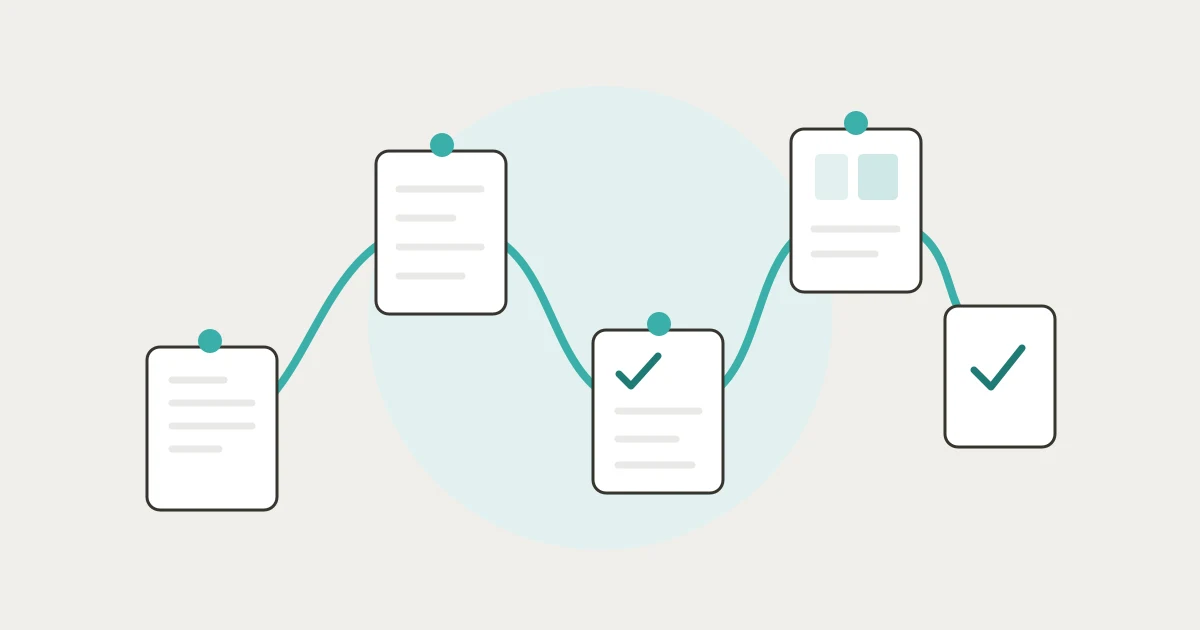
面對一頁空白,還未想到要記錄甚麼,就先遇到 database、view 和 formula,一開始確實容易覺得資訊太多。
我把網站上五篇教學整理成一條閱讀路線。前三篇幫你決定用途和學習方法;後兩篇適合已經建立 database、想讓日常使用更順手的朋友。你可以按自己目前的進度,選一篇開始。
Notion 新手入門,第一步要學甚麼?
先想清楚一件你希望 Notion 幫你處理的事,例如記錄待辦、整理閱讀清單,或跟進一個工作 project。用途具體,才容易判斷哪些功能現在用得上。
以下幾個基本名詞,可以在操作時逐個認識:
- Page(頁面):放內容的地方,例如一篇筆記。
- Block(內容區塊):頁面裏的一段文字、一個清單或一張圖片。
- Database(資料庫):把多個頁面集中管理,例如每個 task 都有自己的頁面。
- Property(欄位):記錄每一項資料的特徵,例如 Status 和 Due Date。
- View(檢視):以不同方式查看資料,例如 table、board 或 calendar。
這些定義可參考 Notion 官方的 block 說明 和 database 入門。遇到一個名詞,就回到自己的頁面試一次,會更容易把概念和操作連起來。
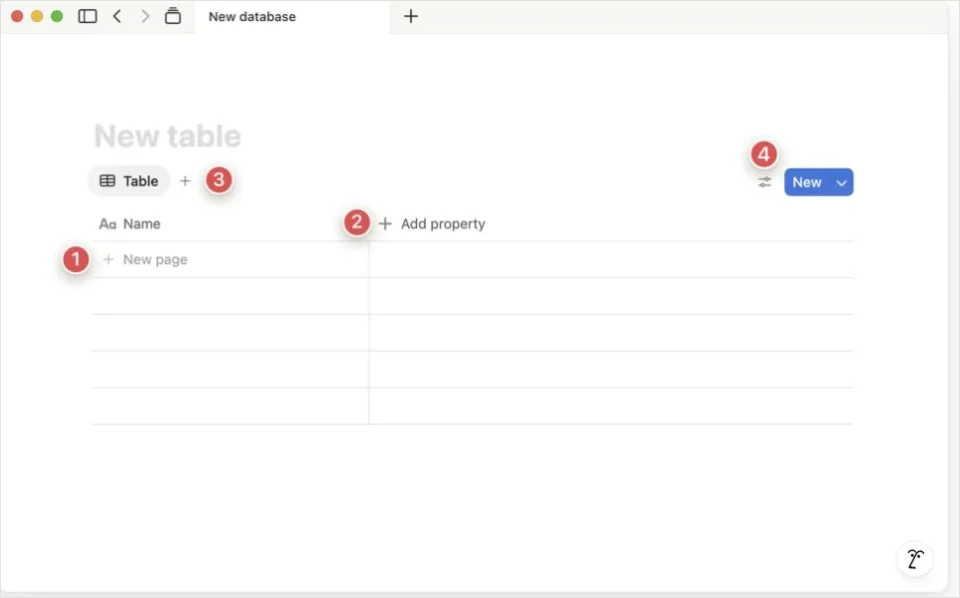 Notion 官方的 database 入門示範。先認識一筆資料、property 和 view 在哪裏,再回到自己的 database 試一次。2026 年 10 月 2 日截圖。來源
5 篇精選教學,怎樣按次序閱讀?
完全新手可以由步驟 1 開始。如果你已經每天用 Notion 記錄資料,可以直接看看步驟 4 和 5,按需要調整日常流程。
步驟 1:了解 Notion 是否適合自己
第一篇先回答「我為甚麼要用這個工具」。《Notion 好用嗎?用了 3 年的真實心得》 整理了用途、優缺點、適合的人,以及由一個 database 開始的方法。
如果你還在比較不同工具,這篇可以幫你想清楚自己願意花多少時間設定,以及目前最需要集中哪一類資料。
適合程度:完全新手,或正在考慮開始的人。
讀完做一件事:寫下「我想用 Notion 處理___」,填上一件現在真的需要處理的事,例如這星期的待辦事項。
步驟 2:選第一個想完成的用途
第二篇用來找靈感。《10 個今個 weekend 可以做的 Notion project》 整理了待辦與項目管理、閱讀筆記、日記等用途,讓你選一個最貼近生活的起點。
文章同時包含 relation、buttons 和 AI Skills 等延伸構想。完全新手可以先選閱讀清單或日記,只做一個 database;Tasks 也可以先獨立使用,熟習之後才連到 Projects。
適合程度:已經知道想用 Notion,但仍未決定建立甚麼。
讀完做一件事:選一個用途,加三筆示範資料。例如閱讀清單先放三本想讀的書,只加一個 Status property。
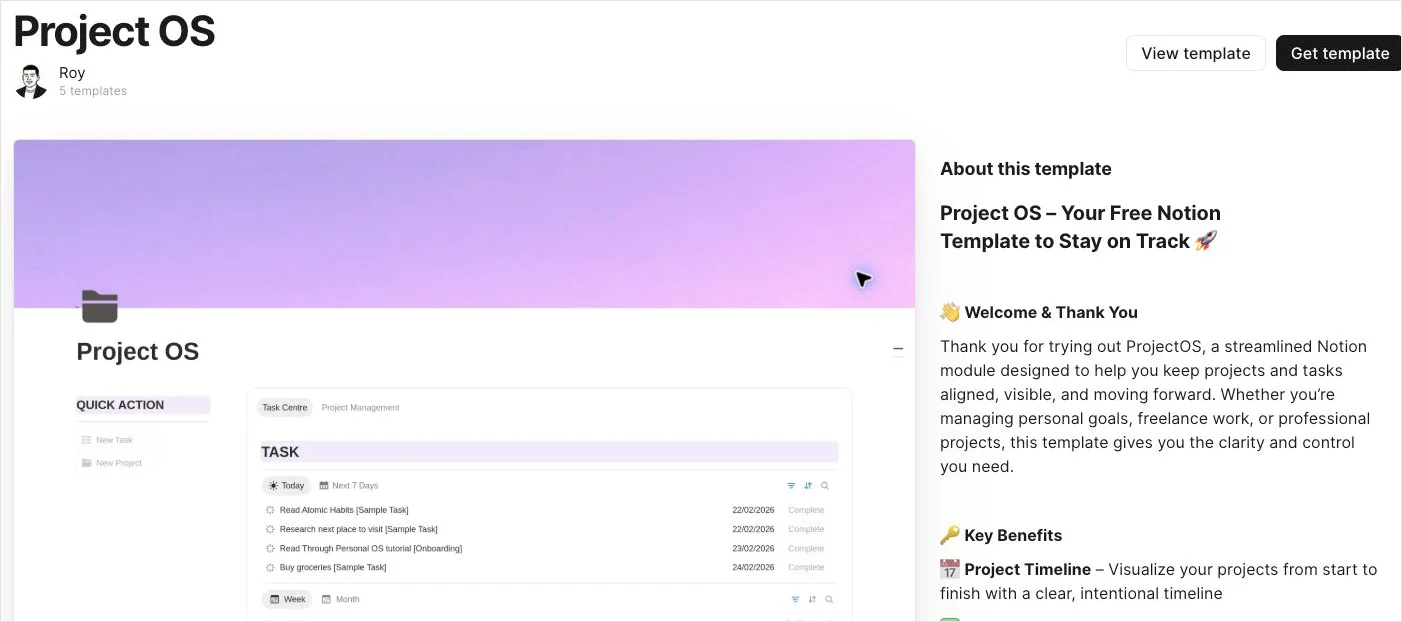 Project OS 的 Marketplace 頁面附有公開模板預覽,讓你先看懂 task 和日期可以怎樣放在同一個入口。2026 年 10 月 2 日截圖。來源
步驟 3:帶着一個問題找基本操作教學
第三篇幫你選學習資源。《Notion YouTube 教學推薦》 按學習需要整理頻道,也分享我由看教學轉到動手建立系統的體會。
完全新手可以先看文章介紹的基礎教學,認識 page、block 和 database。每次只找一個問題,例如「怎樣新增 Status property」,看完便回到自己的頁面做一次。
適合程度:已經有一個用途,開始操作時遇到問題的人。
讀完做一件事:找一段解答眼前問題的教學,在自己的 database 完成同一個操作,再用三筆資料試一次。
步驟 4:讓首頁回答一個日常問題
當資料已經放進 database,下一步可以整理每天打開的入口。《Notion 首頁設計:6 個步驟做出自己的版本》 介紹怎樣按問題安排版面,再用 linked view 和 filter 顯示需要的資料。
這篇適合已經懂得新增資料、property 和 view 的朋友。先讓首頁回答「今天要做甚麼」一個問題,用順手後,再考慮其他分頁或快速操作。
適合程度:已有 database 基礎,想改善日常使用的人。
讀完做一件事:寫下首頁要回答的一個問題,再挑選一個現有 view 放在入口頁。
步驟 5:把值得保留的網頁儲入系統
已有收藏用的 database,才開始設定儲存流程,會較容易理解每個欄位的用途。《Flylighter 教學》 介紹怎樣連接 Notion,把網頁資料儲入指定的 database。
這一步需要安裝 extension 和授權連接。如果你仍在熟習 database,可以先手動貼入網址;等到你清楚收藏要放在哪裏,再按教學設定 Flylighter。
適合程度:已有一個閱讀或收藏 database,想減少重複輸入的人。
讀完做一件事:選一篇想保留的網頁,儲存後回到 Notion,確認標題和網址能讓你日後找回它。
今天只想開始一件事,可以怎樣做?
先做一個你明天也用得上的小練習。你可以從空白頁開始,也可以用現成模板看懂一個運作中的例子。
小練習:記下明天要完成的三件事
如果你今天只想練習基本操作,可以試以下幾步:
- 建立一個叫「明天要做的事」的 page。
- 寫下三件要完成的事,逐項加成待辦清單。
- 明天打開同一頁,完成一項便勾選一次。
- 用了幾天,看看你是否需要加日期或狀態,再決定要不要改用 database。
想用現成結構練習,可以從本文下方的訂閱區取得免費 Project OS,確認訂閱後再配合五日 Notion 系統電郵課程。先跟着模板裏的示範資料,認識一個 project 和它的 tasks,再按自己的需要調整。
常見問題(FAQ)
Notion 新手入門應該先看哪篇教學?
可以先看本文的步驟 1,了解 Notion 的用途和是否適合自己,再從步驟 2 選一個真實用途。開始操作時遇到問題,再用步驟 3 找相應教學。
完全沒有 database 基礎,可以跟着這份精選開始嗎?
可以。前三篇着重認識工具、選用途和找基礎教學。今天也可以只建立一個 page 和待辦清單;熟習新增資料、property 和 view 後,再看首頁與 Flylighter 教學。
學 Notion 一定要先學 formula 和 AI 嗎?
基本的筆記、待辦清單和資料整理可以先用 page、block、database 和 view 練習。當你有計算或自動化的需要,再逐項研究 formula 和 AI。
這 5 篇 Notion 教學需要一次讀完嗎?
可以按目前需要選一篇閱讀,完成其中一個小練習,再用幾天觀察。首頁設計和 Flylighter 是已有 database 基礎後的延伸,你可以留待下一階段。
有沒有可以用來練習的免費 Notion 模板?
有。本文下方的訂閱區提供免費 Project OS,確認訂閱後可以取得模板,之後五日每日收到一封 Notion 系統電郵課程。模板有公開示範資料,可以先看懂一個 project 與 tasks 的關係,再換成自己的內容。
從一個會用的頁面開始
我在這幾篇教學裏反覆回到同一個做法:選一個真實需要,先做第一版,再邊用邊改。今天完成一個自己明天會打開的頁面,已經有了繼續學習的理由。