 Roy Pun
Notion 首頁設計:拆解我每天打開的 Dashboard,6 個步驟做出自己的版本(2026)
每天打開電腦,我第一頁看的是 Notion 裏一個叫 My Home 的頁面。今天要做甚麼、這星期排了甚麼、哪些項目正在推進,一頁看完。
Notion 首頁設計最常見的情況,是首頁越放越多:常用頁面的連結、幾個完整的 database、一堆想記住的資料,最後要 scroll 很久才找到今天要做的事。首頁本來是用來節省時間的,放得太滿反而要花時間去找。
這篇文章拆解我自己每天用的 Notion 首頁:版面怎樣分、每一格放了哪個 view、為甚麼這樣放,再整理成 6 個步驟,讓你按自己的需要做出第一版。
Notion 首頁應該放甚麼?
首頁應該放你每天最常要回答的問題,其餘的放到下一層。我的 My Home 回答五個問題:
- 方向:現在有哪些 projects 正在進行?
- 今天:今天要做哪些 tasks?
- 這星期:這星期排了甚麼?
- 會議:哪些會議還有 action items 未處理?
- 入口:工作、生活和系統相關的頁面在哪裏?
每個問題對應首頁上的一個區塊。問題以外的資料,例如已完成的舊項目、全部的筆記,都留在原本的 database,需要時才打開。
我的 Notion 首頁長甚麼樣子?
My Home 是一個兩欄的頁面,左窄右闊,最底再放一個連到所有入口頁面的 database。
左欄:PLANNING
左欄大約佔頁面五分之一,標題是 PLANNING,下面放 My Projects DB 的 linked view,用 gallery 顯示,有兩個 view:
- Current:只顯示 Status 是 In Progress 的 projects,卡片上有一個 New Milestone button
- Completed:只顯示已完成的 projects,按 Project Period 由新到舊排列
方向放在左邊,每次看今天的 tasks,眼角都會看到自己正在推進的項目。
右欄:五個 tabs
右欄佔大部分位置,用 tabs block 分成五個分頁:
- Operations:MY DAY 和 MY WEEK 兩個區塊,都是 My Tasks DB 的 linked view
- Meetings:My Meetings 和 Recent Meetings,都來自 My Meetings DB
- Business、Personal、System:三個 gallery view,來自同一個 My Home DB,按分類顯示不同的入口頁面
每個區塊的固定格式
每個區塊都用同一個格式:有背景色的標題、一句引言、一條分隔線,然後是 view。例如 MY WEEK 的引言是 Stephen R. Covey 的「Things which matter most must never be at the mercy of things which matter least.」
格式統一之後,眼睛很快就找到每個區塊的開始,引言也點出這個區塊的用途。
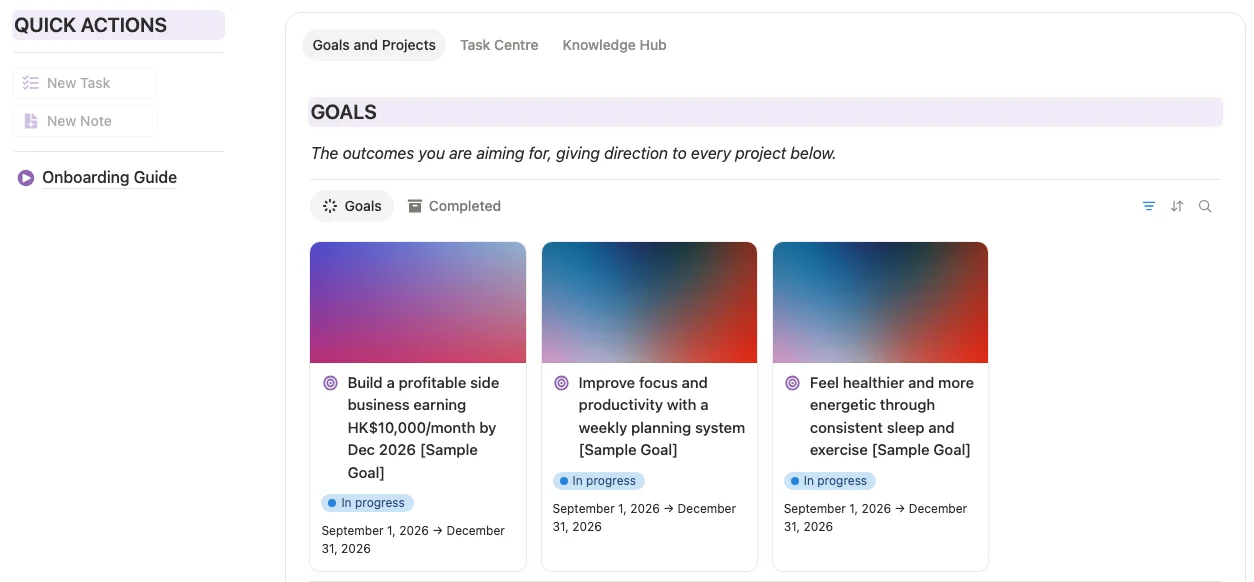 我的 Personal OS 模板用同一套結構:窄欄、tabs,以及「標題、引言、分隔線、view」的區塊格式。圖中是模板的示範資料
Notion 首頁設計 6 個步驟
以下 6 個步驟,是我由自己的 My Home 整理出來的做法。你可以只做頭三步,先有一個可以用的第一版。
步驟 1:寫下首頁要回答的 3 至 5 個問題
開始排版之前,先寫下你每天打開 Notion 最想知道的事。問題越具體,之後越容易決定每一格放甚麼。
例如「今天要做哪些 tasks?」比「放 tasks」具體,因為它已經告訴你需要一個「只顯示今天」的 filter。
步驟 2:用 columns 分出主次
把頁面分成兩欄:窄欄放不常變、但需要時時看到的東西,闊欄放每天要操作的東西。
我的窄欄放 projects,因為項目幾星期才變一次,但我希望每天都看得到。闊欄放 tasks 和會議,因為每天都要更新。
步驟 3:用 tabs 按情境分組
當首頁的區塊多過三四個,可以用 tabs 把它們分組。打開首頁時只看到一個分頁,其他分頁一 click 就到,頁面不會越來越長。
我按「我正在做哪一類事」分組:處理日常 tasks 時看 Operations,準備或整理會議時看 Meetings。Notion 在 2026 年 3 月推出了 tabs block,不用再為了分組另外開 subpages。
步驟 4:首頁只放 linked view,每個 view 只答一個問題
首頁上的 database 全部用 linked view(輸入 /linked,再選擇要連結的 database),原本的 database 放在其他地方。Notion 官方說明,linked view 上的 filter 和 view 只套用在這個 linked 版本,不會改變原本的 database。
然後為每個 view 設好 filter。以我的 MY DAY 為例,主要的 view 叫 Today:
- Filter:Do Date 在今天或之前,而且未完成
- Group by:Energy(Deep Work、Easy、Quick),按當刻的精神狀態揀 task
- 顯示:Task、Total Time,以及 Start、Stop、Complete 三個 button
同一個區塊再加兩個 view:Backlog 顯示仍是 idea 的 tasks,Recently Completed 顯示最近完成了的 tasks。MY WEEK 則用 calendar view,Week 按 Do Date 顯示這星期未完成的 tasks,Month 看整個月。
步驟 5:把常用動作放進 view
首頁最省時間的地方,是不用打開頁面就能完成動作。我在不同的 view 裏放了 button:
- Today:Start 和 Stop 計時,Complete 標記完成
- Current projects:New Milestone 直接為項目加 milestone
- Pending Actions:Processed 標記會議已經處理
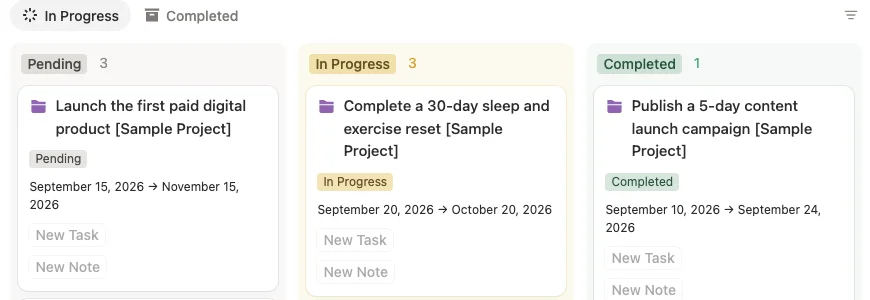 Personal OS 的 Projects board:每張項目卡片都有 New Task 和 New Note button,不用打開頁面就可以加 task 或筆記
會議分頁的 Pending Actions 是一個 table view,只顯示 Status 是 To be processed 的會議,並顯示 Key Takeaway。處理完按一下 Processed,那個會議就會離開這個 view。
如果你想做 Start 和 Stop 計時,設定方法可以看 Notion 時間紀錄教學。
步驟 6:用一個 database 管理所有入口頁面
常用頁面一多,首頁很容易變成一長串連結。我的做法是建立一個 My Home DB,每個入口頁面是 database 裏的一頁,用一個 Select property 分成 Business、Life 和 System 三類。
首頁的 Business、Personal 和 System 三個分頁,各放一個 gallery view,filter 只顯示對應的分類,卡片用 page cover 方便辨認。新增一個入口頁面,只需要在 database 加一頁並揀好分類,首頁會自動顯示。
❌ 常見做法
首頁放滿頁面連結和完整的 database,每次打開都要 scroll 和自己篩選,才找到今天要做的事。
✅ 按問題設計
窄欄放方向,闊欄用 tabs 分情境。每個 linked view 只顯示一個問題的答案,常用動作在 view 裏一 click 完成。
小練習:你的首頁回答到哪個問題?
今天花五分鐘做這個練習:
- 打開你現在的 Notion 首頁(或你最常打開的那一頁)
- 寫下你每天最想在首頁知道的三件事
- 逐個區塊問自己:這一格回答了哪一個問題?
回答不到任何問題的區塊,可以移到下一層。三件事裏面沒有區塊回答的,就是你下一個要加的 linked view。
常見問題(FAQ)
Notion 首頁應該放甚麼?
放你每天最常要回答的問題,例如今天要做甚麼、這星期排了甚麼、哪些 projects 正在進行。每個問題用一個 linked view 加 filter 去回答,其餘資料留在原本的 database,需要時才打開。
首頁用 linked view,會不會改動原本的 database?
資料是同一份,在 linked view 修改一個 task,原本的 database 也會更新。filter 和 view 的設定則只套用在這個 linked view,所以你可以在首頁只顯示今天的 tasks,原本的 database 保持不變。
Notion 首頁和 Dashboard view 有甚麼分別?
本文的首頁是一個普通頁面,用 columns、tabs 和 linked view 組合而成,可以放不同 database 的資料。Dashboard view 是 Notion 的一種 database view,可以把 table、board、calendar、chart 等 widgets 排在同一個版面。截至 2026 年 10 月,Notion 官方說明 Dashboard view 只限 Business 和 Enterprise 方案使用。
首頁一開始要放多少個 view?
我自己的原則是先用 1 個 database 加 2 至 3 個 view,第一版已經夠用,例如今天的 tasks、這星期的 calendar 和正在進行的 projects。用了一兩星期,發現每天都要另外打開某一頁,才把它加進首頁。
有沒有現成的 Notion 首頁模板?
有。Notion 官方的 template gallery 有不少個人首頁模板。我自己設計的 Personal OS 是 Notion Marketplace #1 Personal Dashboard,有 Task Centre、Goals and Projects 和 Knowledge Hub 三個分頁,另設手機版 dashboard。用模板的好處是有現成結構,之後再按本文的步驟調整成自己的版本。
讓首頁隨你慢慢調整
首頁不需要一次做到完美。我自己也是由一兩個系統開始,夠用才再加。先讓首頁回答一個你每天都會問的問題,用得順手,再加下一個。
如果你想先為首頁準備內容,可以看看 10 個今個 weekend 可以做的 Notion project,揀一個系統做好,再把它的 view 放上首頁。