 Roy Pun
Notion 好用嗎?用了 3 年的真實心得:優點、缺點與適合誰(2026)
你有沒有試過,腦裏好像開着一千個 tab 關不掉?未做完 A,又想起 B,明明很努力,卻總覺得事情永遠做不完。我以前也是這樣。
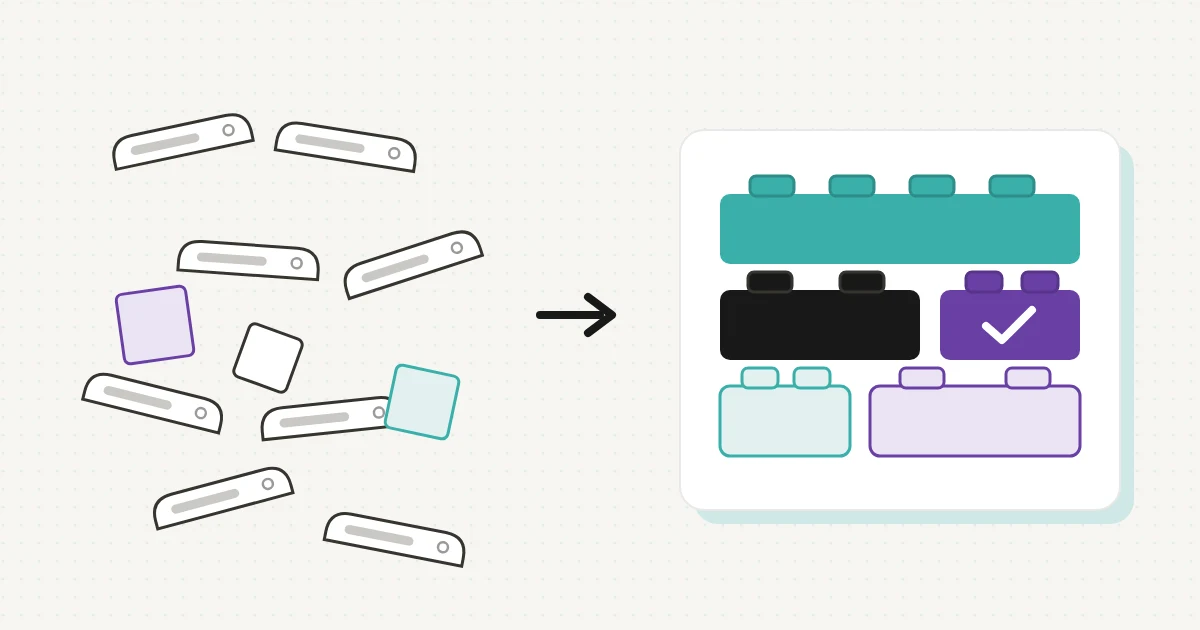
最消耗我的,從來都是那種長期擔心漏做事情的感覺。因為不肯定自己有沒有忘記甚麼,所以就算放假,腦袋也停不下來。
後來我發現,問題出在我沒有一個地方,去放好我的 to-do、計劃和知識。沒有系統,就只能靠意志力硬撐,最後很容易 burnout。
我現在是 Notion Certified Admin 及 Notion Services Specialist,也在 Notion Marketplace 分享自己設計的 template。這篇文章整理我用 Notion 3 年的心得:Notion 好用在哪裏、缺點是甚麼、適合甚麼人,以及新手怎樣開始才不會半途而廢。
Notion 是甚麼?
Notion 是一個把筆記、文件、任務和 database 放在同一個 workspace 的工具。它的基本單位是 block:一段文字、一個清單、一張圖片、一個 database,都是一個 block,可以自由拖拉和組合。
我常常形容 Notion 像一盒 LEGO。它給你一堆積木,你可以砌出一本筆記簿,也可以砌出一套完整的個人管理系統。
Notion 好用在哪裏?我用了 3 年的 3 個原因
1. 一個地方放好 to-do、計劃和知識
用 Notion 之前,我的待辦事項、計劃和筆記分散在不同 app。每次要找一樣東西,都要先想它放在哪裏。
現在所有東西都在同一個 workspace,而且可以互相連結:一個 project 連着它的 tasks,一個 task 連着相關筆記。我不用再靠腦袋記住所有事情,心也定了很多。
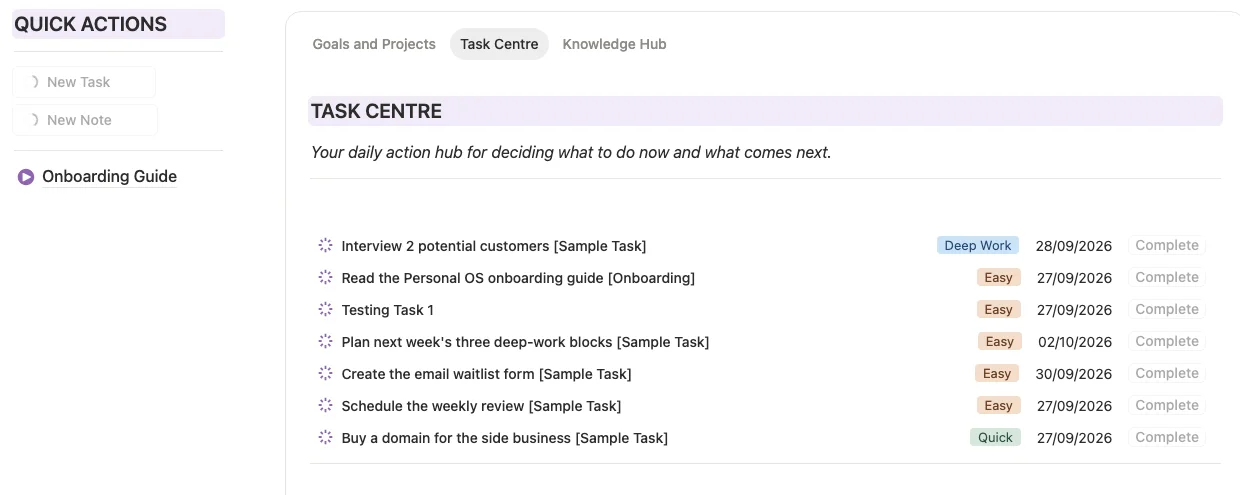 Personal OS 公開模板的 Task Centre,使用示範資料。 2026 年 10 月 2 日截圖。來源
2. 系統由自己設計,貼合自己的工作方式
這是 Notion 最好用的地方。你可以按自己的需要建立 database、property 和 view,同一份資料可以用 table、board、calendar 或 gallery 去看。
我是一個 90% J 的 ESTJ,很需要掌控感。Notion 讓我設計出一套貼合自己的系統,工作更能集中,也重新釋放了時間,留給重要的人和事。
後來我把這套系統整理成 Personal OS,放上 Notion Marketplace,現在是 Personal Dashboard 類別排名第一的 template。
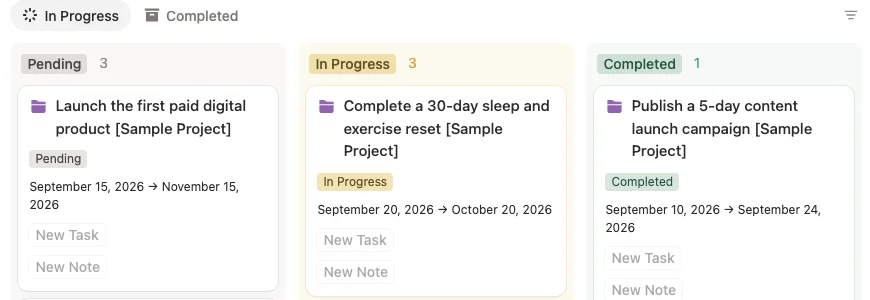 Personal OS 公開模板的 Projects board,使用示範資料。 2026 年 10 月 1 日截圖。來源
3. 資料整理得好,AI 才幫得上忙
到了 AI 年代,我更加肯定一件事:好的 input 才有好的 output。資料管理越亂,越難用好 AI;資料管理越清晰,AI 能幫到你的事就越多。
Notion 把資料整理成有結構的 database,AI 讀得明白,也用得上。我在 Notion 與 Claude 如何分工 一文裏,詳細寫了我怎樣把兩者配合使用。
Notion 的缺點是甚麼?
Notion 的優點和缺點其實來自同一個地方:它很自由。以下是我認為新手最需要知道的幾點。
- 上手需要時間:系統要自己設計,一開始面對一頁空白,很多朋友不知道從何入手。
- 離線要預先準備:Notion 自 2025 年 8 月起支援離線模式,但只限桌面版和手機 app,而且要先把頁面設為 Available offline。付費版會自動下載最近瀏覽和已收藏的頁面。
- 免費版有使用限制:每個上傳檔案上限 5MB,頁面版本紀錄保留 7 日。一個人使用時 block 數量不設上限,但 workspace 有兩位或以上成員時,block 數量會有限制。
- 容易越整越複雜:因為甚麼都可以做,很容易一直加 database、加功能,花在整理系統的時間比用系統的時間還多。
Notion 適合誰?不適合誰?
✅ 適合
想把工作、計劃和知識集中在一個地方;願意花一點時間建立自己的系統;想將來配合 AI 使用自己的資料。
⚠️ 未必適合
只想要一個打開就寫的簡單筆記 app;經常在沒有網絡的地方工作;完全不想花時間設定。
如果你屬於左邊,Notion 值得一試。如果你屬於右邊,也沒有問題,選一個簡單的工具,用得長久比用得複雜重要。
新手如何開始用 Notion?3 個步驟
我見過很多朋友下載了一堆 template,看了很多教學,自己的系統卻始終建立不起來。我的做法是由一個真實問題開始,邊用邊改。
步驟 1:選一個真實問題
先問自己:現在最困擾我的是甚麼?可能是待辦事項太亂,可能是讀過的書記不住。只選一個。
步驟 2:用一個 database 解決它
為這個問題建立一個 database,例如 Tasks。只加你真正會用的 property,例如 Status 和 Due Date。用一至兩個星期,確保自己真的每天打開它。
步驟 3:用順了才擴展
當第一個 database 用得順手,才加第二個,再用 relation 把它們連起來。系統是慢慢長出來的,不需要第一日就完美。
想找第一個 project 的靈感,也可以參考 10 個週末就可以完成的 Notion project。
小練習:你的腦裏現在開着多少個 tab?
今天可以花五分鐘做這個練習:
- 寫下此刻腦裏所有未完成的事情
- 在每一項旁邊,寫下它現在記錄在哪裏(app、紙、電郵,還是只在腦裏)
- 數一數,一共分散在多少個地方
如果答案超過三個,或者有不少事情只存在腦裏,一個集中的系統會幫你把心放下來。
常見問題(FAQ)
Notion 免費版夠用嗎?
個人使用的話,免費版已經足夠入門。一個人使用時,頁面和 block 數量不設上限。主要限制是每個上傳檔案上限 5MB、頁面版本紀錄保留 7 日,以及多人協作時的 block 數量限制。需要上傳大檔案或多人協作時,才需要考慮付費方案。
Notion 有中文版嗎?
有。Notion 的介面支援繁體中文和簡體中文。在 Settings 的 Preferences 裏,於 Language & Time 選擇語言即可。手機 app 的語言會跟隨手機系統設定。
Notion 可以離線使用嗎?
可以,但要預先準備。離線模式只適用於桌面版和手機 app,網頁版不支援。你需要在頁面右上角的選單開啟 Available offline。付費方案會自動下載最近瀏覽和已收藏的頁面。離線時 embed、form、button 等需要網絡的 block 無法使用。
Notion 難學嗎?
基本操作不難,打字、加清單、建立頁面很快就會。需要時間的是設計自己的系統,例如 database、relation 和 view。由一個真實問題和一個 database 開始,會比一次過學齊所有功能容易得多。
Notion AI 要另外付費嗎?
Notion 官方說明指出,免費版和 Plus 方案的 Notion AI 用量有限,主要供試用。想持續使用 Notion AI,需要升級到包含 AI 的方案。方案內容會不時調整,請以 Notion 官方定價頁為準。
由被生活推着走,到自己掌控生活
Notion 對我最大的意義,是讓我終於有一個地方放好所有事情。腦袋不用再開着一千個 tab,我可以專心做眼前的事,也可以安心休息。
它需要一點時間上手,但打好基礎之後,回報很長久。如果你想看我用 Notion 3 年後,在人生方向上的反思,可以再讀 我用 Notion 管理人生三年後,學到的三件事。