 Roy Pun
Notion 工作流程怎樣畫?自動化前先寫清楚實際做法
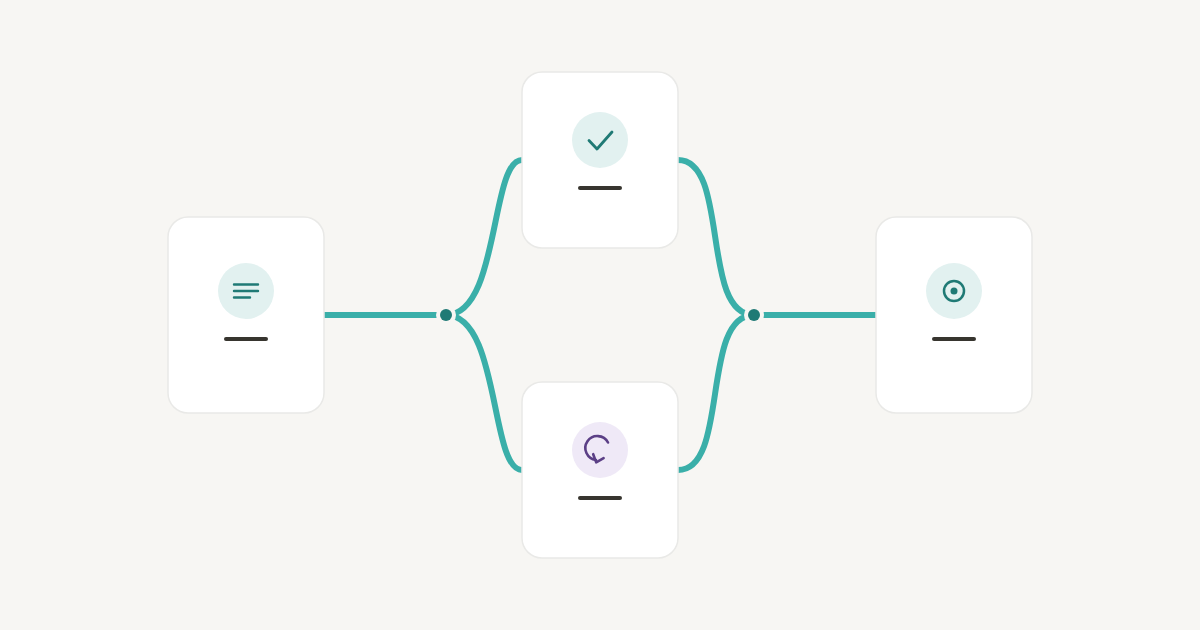
畫 Notion 工作流程,可以由最近一次真正做完的工作開始。打開當時用過的頁面和訊息,順着時間寫下做過甚麼、在哪裏停過,以及怎樣才算完成。先用一張表記錄,遇到退回或等候的位置,再用箭嘴畫出分岔。
例如一篇文章在 Notion 已經標為「已排程」,發布當天卻還要打開平台確認。這一步值得畫進去。下次設計自動化時,就知道哪個狀態代表預定時間已設定,哪個狀態代表讀者已經可以開啟文章。
Notion 工作流程怎樣由實際做法畫起?
選一件最近做完、之後還會再做的工作。先保留當時走過的路,包括臨時補資料、等待回覆和回頭修改。這份紀錄會告訴你,哪些步驟可以合併,哪些要保留。
示例|一個人用 Notion 工作台管理內容,由構思到發布。 以下是一個示意流程。
步驟 1|寫出起點和完成條件
先各寫一句:甚麼事情一發生,工作就開始?到哪一刻,預期成果才真正出現?
以文章為例,起點可以是把一個可寫的構思放進收件匣,並記下想回答的讀者問題。終點是讀者能開啟正式文章,而 Notion 的內容紀錄已補上公開連結。設定預定時間只是其中一個任務。發布後若要改寫成短內容,可以另開一張卡,讓原文有清楚的完成位置。
步驟 2|重看最近一次真正做過的流程
打開上一篇文章的 Notion 頁面、草稿版本和發布紀錄,依次寫下自己在哪裏做了甚麼。若有其他人參與,請實際寫稿、審稿或發布的人各自說一次上一輪怎樣做。若整條流程都由自己負責,就用當時留下的紀錄重組次序。
一個常見的情況是,Notion 裏顯示文章在寫稿,真正卡住的卻是一張待補的圖片。把這段等待寫出來。有幾個動作記不清楚,可以先留空,下次做到那裏再補一行。
步驟 3|分清任務、決策和交接
在 Notion 開一張表,每行記一個動作,先寫「類型」、「發生了甚麼」和「下一步」。交接也會發生在一人工作中,例如由寫稿切換到審稿,或把定稿從 Notion 交到發布平台。
左右滑動查看完整表格。
| 類型 | 內容示例 | 下一步 |
|---|---|---|
| 任務 | 在內容卡寫完初稿 | 把草稿標為待審 |
| 決策 | 資料和圖片可公開使用嗎? | 可以就排程,有疑問就先補資料 |
| 交接 | 把核准版本放到發布平台 | 核對預覽和預定發布時間 |
表格夠用就先保留。遇到「通過」和「退回」兩條路,再用箭嘴補一張工作流程圖:
構思 → 初稿 → 審稿
通過 → 排程 → 確認公開 → 填回連結
待補資料 → 修稿 → 再審
步驟 4|每項資料應該去哪裏核對?
在表格旁加一欄「去哪裏核對」。同一則資料可能出現在訊息、草稿和日曆,先寫清楚哪個位置說了算,也就是那項資料的唯一準據。
例如可用 Notion database(資料庫)的內容卡管理稿件狀態和定稿連結,用發布平台確認實際排程和上線結果。日曆可以用來看本週安排。臨時改期時,先在發布平台確認,再更新內容卡上供查看的日期。下次見到兩個日期不一致,就知道從哪裏查起。
步驟 5|寫出例外和需要人判斷的地方
在決策旁補一句「甚麼情況要停下來」。例如圖片授權未清楚、段落含有客戶資料,或引用找不到原文,稿件就留在待審。順手寫下解除暫停要甚麼資料,回到這張卡時便知道從哪裏接手。
AI 可以整理已獲准使用的審稿筆記,或列出可能要核對的引文。公開哪些資料、是否接受某項來源、文章是否可以排程,仍由負責發布的人確認。
步驟 6|先處理流程不順的地方,再考慮自動化
圈出上一次最常折返的位置,查清楚是在重抄資料、等決定,還是找不到最新版本。之後按這個次序改:刪除 → 簡化 → 標準化 → 自動化。
- 刪除:如果另一張表只用來重抄文章狀態,可以取消抄寫,用內容資料庫的 view(檢視)看同一批稿件。
- 簡化:把原本散在不同頁面的審稿要點放回內容卡,打開草稿就看得到。
- 標準化:定好「待審」的入口條件,例如初稿和來源已放在卡內。
- 自動化:等規則和資料都穩定,再考慮在稿件進入「待審」時發出固定提醒。
若刪掉重抄的一步就已解決問題,可以在那裏停下來。少維護一個地方,下一輪也少一次核對。
步驟 7|畫出下一版,寫清楚誰接手
回到同一張表,保留實際需要走的步驟,標上每一步由誰接手、完成後要留下甚麼。就算由同一個人包辦,也可以分開寫稿、審稿和發布三個角色。審稿時補齊來源,發布時開啟正式網址並把連結填回內容卡。
先挑一項可觀察的變化,例如每篇文章要重填幾次日期,或審稿時要找幾次最新草稿。用舊紀錄作起點,接下來幾篇沿用同一個記法。若仍然常要回頭找資料,就回到發生折返的那一行看看。
哪些步驟適合做 Notion 自動化?
優先選經常重複、規則清楚、來源可靠的動作。稿件進入「待審」時發出提醒,條件和下一步都容易寫清楚。若提醒沒有發出,待審檢視仍可用來找回稿件。
遇上含糊、敏感或影響大的步驟,就把人手確認寫進流程。以內容示例來說,整理審稿要點可以交給 AI 協助,引用能否公開、何時發布和上線後的核對,交回負責發布的人。
小練習:今天可以先畫哪一段?
挑上一篇已發布的內容,在 Notion 開一張小表,只記「開始寫稿」到「可以排程」這一段。先寫下當時做過的事,再圈出一次折返。
下一篇稿件做到同一位置時,看看那次折返是否仍然需要。例如審稿時要再找圖片授權,就先在內容卡留一個位置記錄來源和使用條件。等這個做法用順了,再決定是否需要提醒。
常見問題(FAQ)
Notion 可以畫流程圖嗎?
可以先在 Notion 頁面用文字和箭嘴表示。如果遇到「審稿通過」和「退回修改」,各寫一行去向便足夠。
Notion 3.6 於 2026 年 7 月 1 日推出互動 HTML block。在頁面輸入 /html,上載 .html 或 .htm 檔案,Notion 會在沙盒 iframe 中互動呈現檔案內容,可用來放流程圖或類似圖示。
code block 設為 HTML 時只會顯示帶語法高亮的原始碼。一般的 /embed 可以嵌入外部網址,HTML block 則由上載的 HTML 檔案提供內容。你也可以用語言設為 mermaid 的 code block 畫流程圖。
一人公司怎樣確認工作流程符合實際做法?
用一件已完成的工作對照當時的草稿、訊息和平台紀錄。特別留意自己何時切換工具、等資料或回頭修改。下次做同類工作時,把第一次漏掉的動作加回表內。
工作流程每一步都值得自動化嗎?
可以從一個規則固定的重複動作開始,例如提醒自己審稿。遇到需要理解內容、核對授權或確認公開發布的步驟,安排人手判斷,並把決定和依據記在內容卡。
如果畫完才發現常用資料散在幾處,可以接着想每個 Notion 頁面需要支援甚麼行動。Notion 系統設計