 Roy Pun
Notion Calendar 教學:整合多個日曆,用 Do Date 為任務留時間
工作和私人行程放在不同 calendar accounts,tasks 又留在 Notion。想知道今天還能做多少事,往往要先把幾個畫面拼起來。
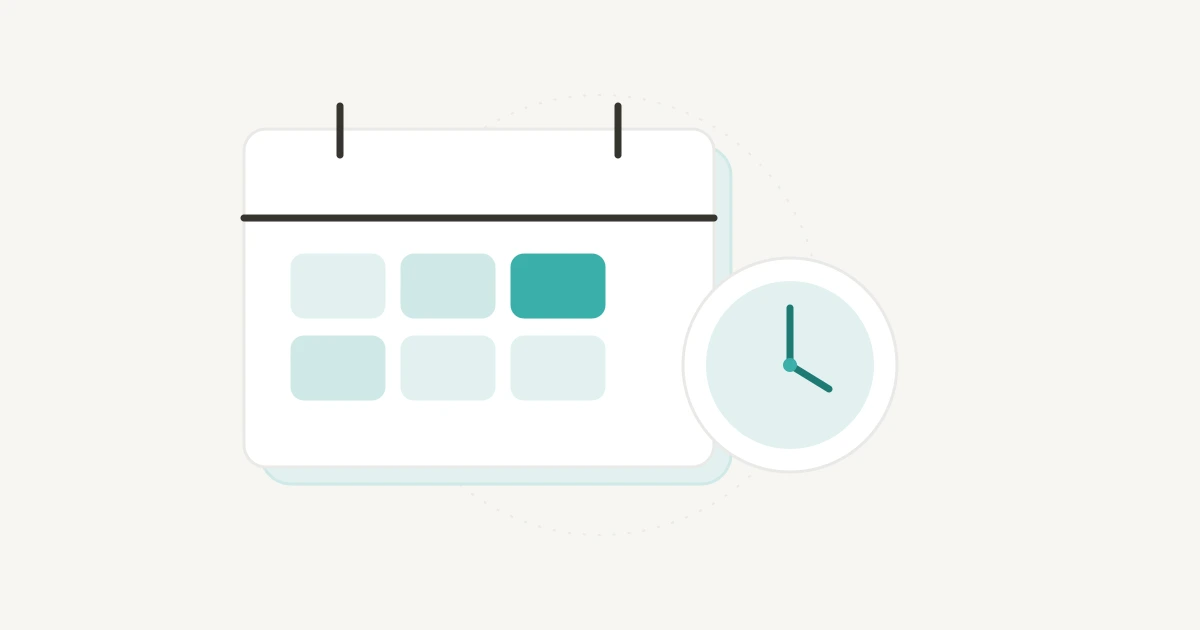
Notion Calendar 可以把這些安排放在同一個時間表。固定會議佔了哪一段、今天想做的 task 需要多久、私人行程前還剩多少空間,都可以一起看。
如果你已經用 Notion 管理 tasks,可以先試一個小範圍:連接常用的 calendars 和一個 task database,再替今天最想推進的一件事留時間。
簡短答案:Notion Calendar 可以集中顯示多個日曆帳戶,以及有日期 property 的 Notion database。用 Do Date 安排執行時間、Due Date 保存交付期限,便能在調整日程時保留 deadline。Notion tasks 仍然留在原本的 database,加入這個畫面後,不會自動變成 Google Calendar events。
Notion Calendar 可以怎樣把行程和 tasks 放在一起?
可以把它理解成每天安排時間的共同畫面。Google Calendar 提供會議和行程,Notion database 提供 tasks;兩者一起顯示,就能對照今天的時間和工作量。
Notion 官方入門指南 說明,連接 calendar accounts 和 Notion database 後,有日期的項目就能出現在日曆裏。對於集中查看和排期這個用途,毋須另外建立一套 automation 去複製資料。
例如,以下是一個示意安排:上午已有會議,下午還要外出,而 task list 裏有一份待修改的簡報。把這些資料放在一起,才容易看清楚簡報適合安排在哪一段時間。
原本的 task list 回答「有甚麼要做」,時間表再補上一個問題:「今天哪一段時間可以做?」
Do Date 和 Due Date 有甚麼分別?
Do Date 記錄你打算何時動手,Due Date 記錄需要何時交付。把這兩個用途分開,改期時就能清楚知道自己在改哪一個承諾。
以下是示意例子,並非我的私人日程或實際 task:
- Task:修改簡報初稿。
- Do Date:星期二 10:00 至 11:00。
- Due Date:星期五 17:00。
如果星期二臨時有其他安排,可以把 Do Date 移到星期三。Due Date 繼續保留星期五,提醒自己交付時間未變。
這裏的 Do Date 和 Due Date 是兩個自行命名、各自獨立的 Date property。若你現有的 template 已用 formula 或 automation 連動日期,先確認那個邏輯,再採用這個安排。
另一點也很實際:Due Date 只需在真的有期限時填寫。未決定何時做的 task,可以先讓 Do Date 留空,之後再逐項排期。
Notion Calendar 教學:怎樣連接帳戶和 task database?
第一次設定可以在電腦版或網頁版完成。先接好日曆帳戶,再接 Notion workspace 和 task database;官方目前要求在電腦版或網頁版新增 database。
步驟 1:加入工作和私人 calendar accounts
打開 Notion Calendar 的 Settings,在 Calendar accounts 選 Add calendar account,再依畫面連接需要的帳戶。若工作與私人行程分別使用兩個 Google accounts,就分別加入。
連接後,左側會按帳戶列出 calendars。先保留今天需要參考的日曆,暫時不需要看的可以隱藏。選單位置和帳戶管理方式可參考官方日曆設定說明。
這一步先處理固定行程。之後排 tasks 時,就有一個清楚的時間底圖。
步驟 2:連接 Notion workspace
在 Settings 的 Notion workspaces 選 Add Notion workspace,按畫面完成授權,再加入要使用的 task database。
新增 database 的另一個入口在 Notion:打開 database 的 view 選單,選 Manage in Notion Calendar。若 database 有多個日期 property,就選擇用來排期的那一個。
這個教學會用 Do Date。官方的Notion Calendar 與 database 連接說明 也列明,查看 database 至少需要 Can view 權限;要從 Calendar 編輯 tasks,則需要至少 Can edit content。
步驟 3:把主要日期設成 Do Date
在 Notion Calendar 左側點選 task database,打開 list panel。按面板頂部的調整圖示,透過 Change primary properties,把主要日期設為 Do Date。
之後拖動這個 view 裏的 task,就會調整用來排期的日期。開始大量安排之前,可以先用一個測試 task 改時間,再回到 Notion 核對 Do Date 和 Due Date,確認選中了正確欄位。
第一次只接一個 task database 已經足夠。先確認日期和權限,再慢慢加入其他需要的資料。
怎樣把未排期的 tasks 拖進時間表?
用 list panel 找出未安排日期、仍未完成的項目,再替它們設定開始和結束時間。這樣,一項 task 便會在日曆上佔據一段看得見的時間。
在 task database 的 list panel:
- 用 Date filter 篩選尚未設定日期的 tasks。
- 配合 Status filter,只看仍需要處理的項目。
- 選一項 task,拖進日曆上合適的時段。
- 在右側面板核對日期、開始時間和結束時間。
官方 database 操作說明 確認,這些 filter 和拖拉排期都可以在 Notion Calendar 內完成,修改亦會反映在原本的 Notion database。
只有日期、沒有指定時間的項目,會顯示在日曆頂部的全天位置。若想用 time blocking 為 task 留時間,就需要設定開始和結束時間,這一點也見於官方 task tracker 指南。
留多久,可以先用一個可完成的動作估算
「處理簡報」的範圍可能太大。示意寫法可以改成「修改簡報第 1 至 5 頁」,再按自己對工作的了解留時間。
如果 task 橫跨幾天,可以先把它拆成幾個有明確成果的 tasks,例如整理資料、完成初稿、覆核內容。每一段時間都能對應一個下一步,也較容易看出哪部分需要改期。
時間表留一點空間也有幫助。會議後整理筆記、轉換工作,以及臨時出現的小事,都會用到時間;畫面上每一格都排滿,實際執行時就很難調整。
臨時改期時,怎樣保留原本的 deadline?
確認 task 使用 Do Date 排期後,可以把它拖到另一個時段。Calendar 會更新 Notion 裏相應的日期;獨立保存的 Due Date 則繼續用來核對交付期限。
改期時可以順手問兩個問題:新的時段能否放下這項工作?距離 Due Date 還有沒有足夠時間覆核?
如果答案不確定,可以把 task 縮小,或重新安排今天的優先次序。這個畫面的用途,是讓取捨變得具體。
另外,若 Calendar 裏的日期來自 Formula、Created time 或 Last edited time,官方說明這些日期只供讀取。需要直接拖拉排期的話,使用可編輯的 Date property 會較合適。
私人行程怎樣在工作日曆留位,又不公開內容?
對於已在私人 calendar 的 event,可以用 Block on calendar,在工作 calendar 建立一個 Busy 時段。選 Show as busy,就能保留私人 event 的詳情。
電腦版或網頁版的操作是:
- 右鍵點選私人 calendar 裏的 event。
- 選 Block on calendar,再選工作 calendar。
- 選 This event,先處理這一個行程。
- 選 Show as busy。
Notion 官方 blocking 說明 也提供整個 calendar 自動留位的選項。第一次使用時,可以先用單一 event,確認工作 calendar 顯示的內容符合預期,再決定是否套用到以後的行程。
要檢查結果,可以暫時隱藏私人 calendar,只看工作 calendar 上建立的 block。Show as busy 控制的是這個 block 分享的內容;原有日曆的分享權限,仍要按自己的設定另外檢查。
這裏示範的是日曆 event 的跨 calendar 留位。Notion task 在自己畫面上佔了一小時,也仍然需要分清楚它保存在哪裏。
顯示在 Notion Calendar,會同步到 Google Calendar 嗎?
Notion database 項目可以在 Notion Calendar 顯示和管理,但加入後不會自動成為 Google Calendar event。官方說明 明確指出,這些 database 項目目前只在 Notion Calendar 顯示,並不會因此出現在 Google 或 iCloud calendar。
可以分開理解這三件事:
- Google Calendar event:來自已連接的 Google calendar。
- Notion task:來自 Notion database,日期修改會回到那個 database。
- 跨 calendar 的 Busy block:透過 blocking 功能建立在指定 calendar 上的留位。
因此,如果目的是自己集中查看行程和 tasks,本文的設定已經能處理。如果希望只使用 Google Calendar 的同事也看到某個工作時段,需要確認那段時間確實存在於他們查看的 calendar。
我在AI 工具分工的文章 提過 Notion Calendar 在日程安排上的角色。到實際使用時,知道每項資料保存在哪裏,就能避免把同一個畫面誤當成所有工具都已經互相同步。
小練習:替明天的一項 task 留時間
先選一項明天想推進、範圍清楚的 task,完成以下幾步:
- 確認 Due Date 是否真的有交付期限,有就保留。
- 在 Notion Calendar 看一遍明天已經確定的行程。
- 為 task 設定 Do Date 的開始和結束時間。
- 回到 Notion,核對兩個日期欄位。
到明天做完,再看看原本估計的時間是否合適。這個小測試足以讓你知道:日期選對了沒有,工作範圍是否清楚,以及一天還需要預留多少空間。
常見問題(FAQ)
Notion Calendar 和 Notion 裏的 calendar view 有甚麼分別?
Notion 的 calendar view 是 database 的一種顯示方式,按日期展示項目。Notion Calendar 則是獨立的日曆工具,可以把已連接帳戶的行程和 Notion database 放在一起看。若你想將工作會議、私人行程和 tasks 對照排期,本文介紹的是後者。兩者的連接方式可參考官方 calendar view 說明。
為甚麼 task 只在上方顯示,沒有佔據一段時間?
先檢查目前使用哪個日期 property,再確認有沒有開始和結束時間。只有日期的項目會在全天位置顯示;為 Do Date 加上時間後,才可以用它安排一天內的工作時段。
為甚麼我能看到 task,卻不能拖動日期?
先檢查 database 的編輯權限,再看日期 property 的類型。Can view 權限只供查看;Formula、Created time 和 Last edited time 產生的日期,也不能直接在 Calendar 編輯。要排期,需要相應編輯權限和可修改的 Date property。
今天先替一件事留一段時間,看看那個位置是否真的放得下。日程開始清楚後,也可以把同一份 task database 的日常入口整理好,做法見Notion 首頁設計教學。
尚未使用的話,可以到Notion Calendar 官方下載頁,先由一個 calendar 和一個 task database 開始。