 Roy Pun
Notion 讀書筆記教學:用 Readwise 自動同步 Kobo 劃線,讀過的書不再忘記(2026)
你有沒有試過,讀完一本書,想跟朋友分享時卻一句都說不出來?我試過。後來我把 Kobo 的劃線經 Readwise 自動同步到 Notion,讀過的書終於變成一個隨時翻得到的書庫。
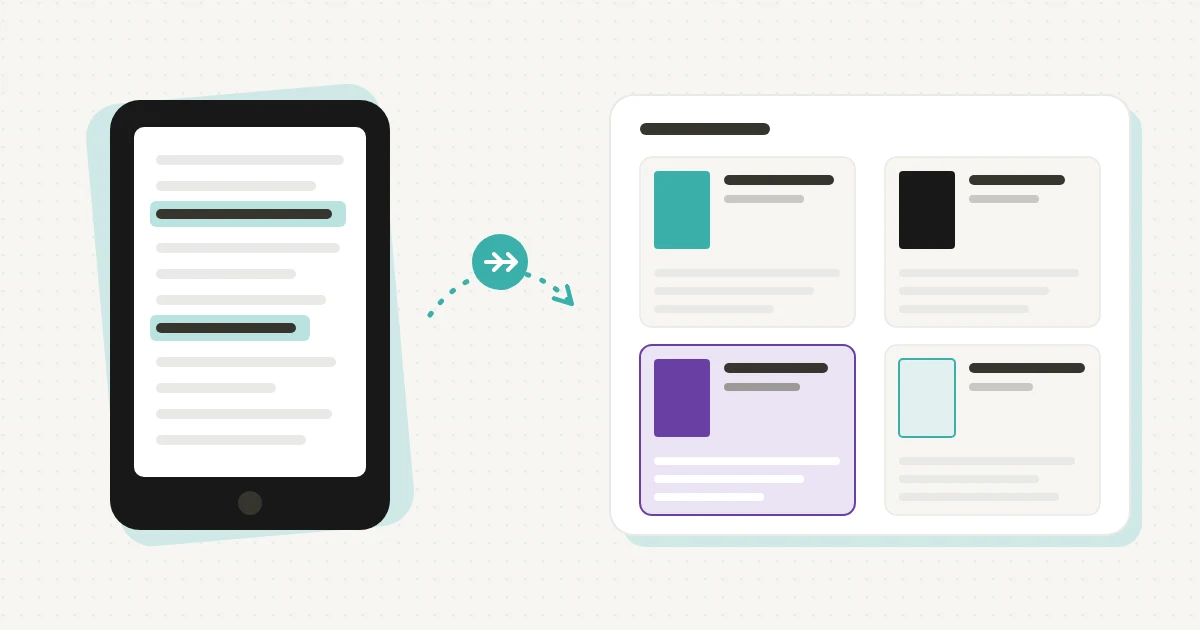
有一次,我想跟朋友分享一本很有感受的書,話到嘴邊,腦裏卻一片空白。
之後我試過很多方法幫自己記住:用螢光筆、買一堆書籤、貼 sticker tag。劃過的重點都留在書裏,要用的時候卻找不回來。
這篇文章整理我現在的 Notion 讀書筆記系統:劃線怎樣自動進入 Notion、我在 database 加了甚麼,以及哪幾個 view 讓我真的會回看。
為甚麼劃線和書籤留不住讀過的內容?
劃線只是把重點「收起來」,並沒有給你一個「找回來」的地方。重點散落在不同的書、不同的頁數,要回看就要重新翻書,成本太高,最後就不會回看。
我需要的是一個集中的地方:每本書的重點自動收集好,一眼看到這本書講甚麼,並且可以按「我想學甚麼」去找。這就是我在 Notion 建立 Book Library 的原因。
Notion 讀書筆記系統如何運作?
整個流程分三段,設定好之後我不需要手動搬任何劃線:
- Kobo:我在 Kobo 閱讀電子書,隨手劃線
- Readwise:自動收集 Kobo 的劃線,整理成每本書一份
- Notion:Readwise 把每本書同步成 database 裏的一頁,我再加上摘要、分類和 view
Readwise 在這裏負責「收集」,Notion 負責「整理和回看」。
如何設定 Notion 讀書筆記?4 個步驟
步驟 1:連接 Kobo 與 Readwise
在 Readwise 的匯入設定裏選擇 Kobo,用 Rakuten Kobo 的帳號和密碼登入。之後在 Kobo Store 購買的書,劃線會每天定時自動同步。
如果你讀的是自己傳進 Kobo 的電子書(sideloaded),Readwise 官方說明需要另外從閱讀器匯出劃線,步驟會多一點。用 Kindle 或其他平台的朋友,Readwise 也有對應的匯入方式。
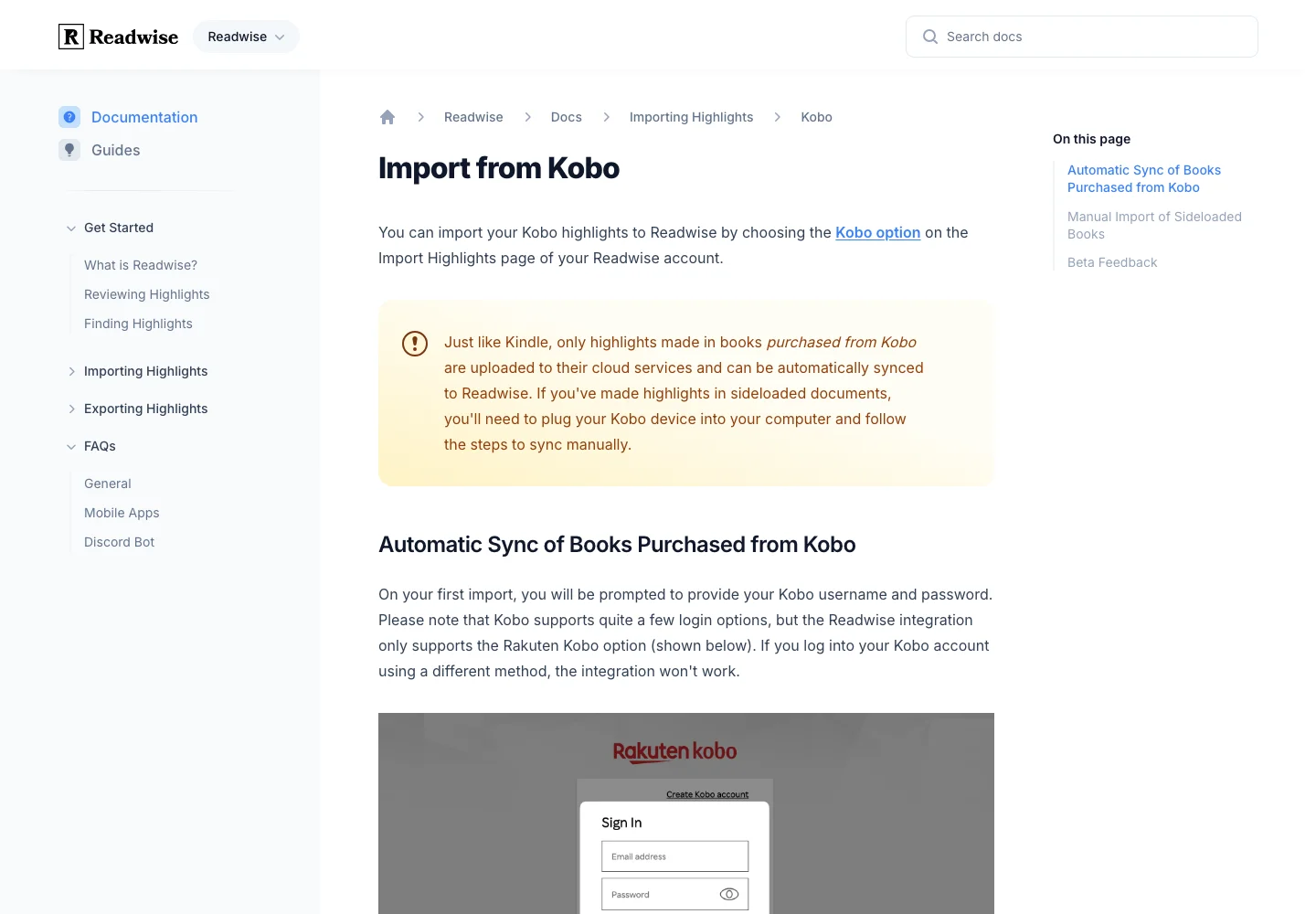 Readwise 官方 Kobo 匯入指南,包括可自動同步與需要手動匯入的情況。 2026 年 10 月 2 日截圖。來源
步驟 2:開啟 Readwise 的 Notion export
在 Readwise 的 export 設定選擇 Notion,授權你的 workspace。Readwise 會在 Notion 建立一個 database,每本書或每篇文章一頁,頁面裏是你的劃線。之後有新劃線,會自動加進同一頁。
我的 Library database 裏有 Title、Author、Category(Books、Articles、Podcasts 等)、Highlights(劃線數量)、Last Highlighted 和原文 URL 這些欄位,全部由 Readwise 同步。
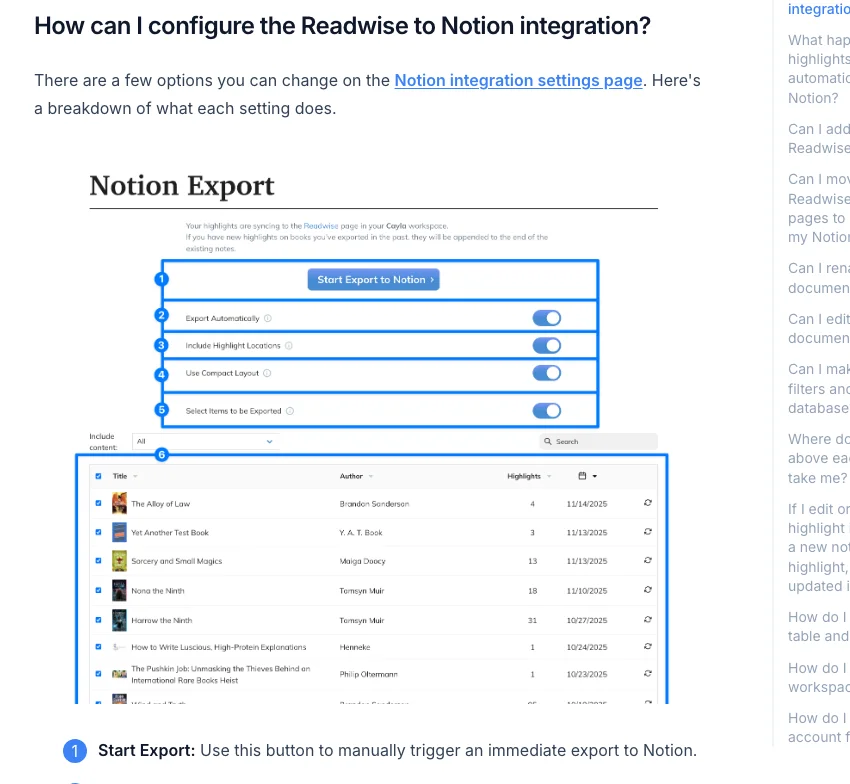 Readwise 官方 Notion export 設定指引,未連接或更改任何帳戶。 2026 年 10 月 2 日截圖。來源
步驟 3:加入 AI Summary 和 Tags
Readwise 同步的是原始劃線。要讓書庫真正好用,我在 database 加了兩樣東西:
- AI Summary(Text):每本書一段 AI 生成的摘要,掃一眼就知道這本書的核心 idea
- Tags(Relation):連到一個主題 database,按「我想學甚麼」分類,例如同一個主題下可以有心理學、商業和自我成長的書
我也加了一個 Featured(Checkbox),用來標記我最想推介的書。
步驟 4:建立三個 view
我在 Bookshelf 頁面放了三個 linked view:
- Recent:gallery view,按 Last Highlighted 由新到舊排序,最近在讀的書排最前
- By Tags:gallery view,按 Tags 分組,由主題入手找書
- Featured:只顯示勾選了 Featured 的書
每張卡片顯示書名、作者和 AI Summary。想看原文劃線,打開那一頁就有;想回到 Readwise,URL 欄位一 click 就到。
三個設計,讓我真正會回看
設定完成之後,決定我會不會回看的,是這三個設計:
1. AI Summary:先看摘要,再決定要不要深入
打開書庫,每本書都有一段摘要。我不需要重讀劃線,就能想起這本書講甚麼。
2. 由主題入手找書
想解決一個問題時,我通常只記得主題,書名反而記不起。By Tags view 讓我由「我想學甚麼」入手,一次看到相關的幾本書。
3. 原文一 click 就到
摘要幫我想起重點,要引用原句時,打開頁面就是完整劃線,URL 欄位再帶我回到 Readwise。
❌ 以前
劃線留在書裏,想分享一本書時要重新翻書,或者乾脆記不起來。
✅ 現在
打開 Notion 書庫,按主題找到那本書,先看摘要,再打開原文劃線,幾秒就找到要分享的 idea。
用了一年,找回一個 idea 所需的時間由幾個小時變成幾秒,重溫讀過的書也變得容易很多。
小練習:你上一本書還記得多少?
今天就可以做這個練習:
- 寫下你最近讀完的一本書
- 不翻書,用三句話寫出它的核心 idea
- 再想一想:如果要找回書中一句原文,你需要多久?
如果第三條的答案是「要重新翻書」,一個會自動更新的 Notion 讀書筆記系統,值得你試一試。
常見問題(FAQ)
Notion 可以做讀書筆記嗎?
可以。Notion 的 database 很適合做讀書筆記:每本書一頁,用 property 記錄作者、分類和摘要,再用 gallery view 展示成書庫。配合 Readwise,電子書的劃線還可以自動同步進來,不用手動抄寫。
Readwise 要收費嗎?
Readwise 是付費服務,有 30 日免費試用。截至 2026 年 9 月,官方定價頁列出的價格為每月 9.99 美元(按年付款)或每月 12.99 美元(按月付款)。價格可能調整,訂閱前請先查看 Readwise 官方定價。
Kobo 的劃線可以同步到 Notion 嗎?
可以,但需要經過 Readwise。在 Readwise 用 Rakuten Kobo 帳號連接之後,Kobo Store 購買的書的劃線會自動同步到 Readwise,再由 Readwise 的 Notion export 同步到 Notion。自己傳進 Kobo 的電子書需要另外匯出劃線。
可以把 Readwise 建立的 Notion database 搬到其他頁面嗎?
Readwise 的官方說明沒有確認搬動 database 之後同步是否仍然正常。我的做法是保留原本的 database,在展示頁面用 linked view 連回去,這樣可以自由設計版面,也不會影響同步。
沒有 Readwise,可以用 Notion 做讀書筆記嗎?
可以。你可以手動建立一個書籍 database,讀完一本書後自己寫下重點和摘要。手動的好處是整理時會再想一遍內容;缺點是需要自律,而且劃線要自己抄。書讀得多的話,自動同步會省下很多時間。
讓讀過的書,繼續陪你走下去
每一本書都曾在某個階段給過我養分。把它們放進一個找得回來的地方,那些養分才能在需要的時候再次出現。
你最近讀了哪一本書?有好書也歡迎推介給我。
想看看我的書庫實際是甚麼樣子,可以打開 My Bookshelf。如果你想了解整個知識管理的思路,可以再看 打造第二大腦:讓知識真正為你所用。