 Roy Pun
Dashboard 設計最佳實踐:7 個原則,讓一頁資訊帶你找到下一步(2026)
Dashboard 設計最容易卡住的地方,是資料已經放齊,打開後仍然不知道先看哪一格。每個區塊都很完整,下一步卻要自己重新整理。

Dashboard 設計最佳實踐,可以由一條問題開始:讀者看完這一頁,需要作出甚麼決定?團隊的每週報表、個人的 Notion 首頁,以及項目進度 dashboard,回答的問題各有不同。版面也應隨用途改變。
如果你的頁面已經放滿圖表和 database,先停在目前這一版也可以。這篇整理 Tableau、Microsoft Power BI 和 Notion 官方指引,再把原則轉成幾個可以逐格檢查的問題。文中用 Personal OS、Marketing Goals and OKRs、Projects & Tasks 三個公開 Notion 模板示範。畫面的數字和日期是模板資料,方便你代入自己的系統。
Dashboard 設計最佳實踐,首先要回答甚麼?
先寫清楚誰會看、甚麼時候看,以及看完要決定甚麼。這三件事會決定需要哪些資訊,也會幫你刪走暫時用不到的區塊。
Tableau 的官方指引 把用途和讀者放在設計起點。套用到工作系統,可以先用「用途、答案、行動」三欄寫下需求;以下七個原則就是沿着這條線檢查。
原則 1:每一頁有一個主要用途
同樣是項目資料,負責人可能想知道哪些工作需要協調,執行同事則想知道今天先處理甚麼。把兩種需要放在同一頁時,要清楚分區,或提供不同的 view。
可以先完成這一句:「這一頁給__在__時使用,幫助他決定__。」例如,一個每週項目 review 的設計示例,可以寫成:「給項目負責人在週會前使用,幫助他決定哪些項目需要跟進。」
接着逐格問:這個區塊提供了甚麼答案?答案會帶來哪個動作?如果只知道「這裏可以放一張圖」,暫時把它留在資料頁,等用途清楚再加。
怎樣安排資訊主次,打開就看到重點?
把最重要的答案放在首屏,再順着閱讀方向安排背景和細節。標題、位置、留白和大小一起建立主次,讀者會更容易知道從哪裏開始。
原則 2:先看狀態,再看需要處理的事
Tableau 建議把核心 view 放在左上方或橫跨左上方的位置。這是一個實用的起點,實際版面仍要按讀者的裝置和使用方式測試。
可以把首屏排成兩層:上方回答「現在怎樣」,接着回答「甚麼需要注意」。例如,項目 dashboard 先顯示整體狀態,再放待跟進項目的清單;詳細紀錄則從清單打開。
可以看看 Personal OS 的公開預覽:左側放 Quick Actions,右側以 Goals and Projects、Task Centre 和 Knowledge Hub 分頁整理內容,Goals 和 Projects 也有清楚的區塊名稱。這是一個把常用入口和不同使用情境分開的例子。套用時仍要問:你打開首頁最需要的答案,是否出現在第一屏?若每天先處理工作,就可以把待處理清單放到較前的位置。
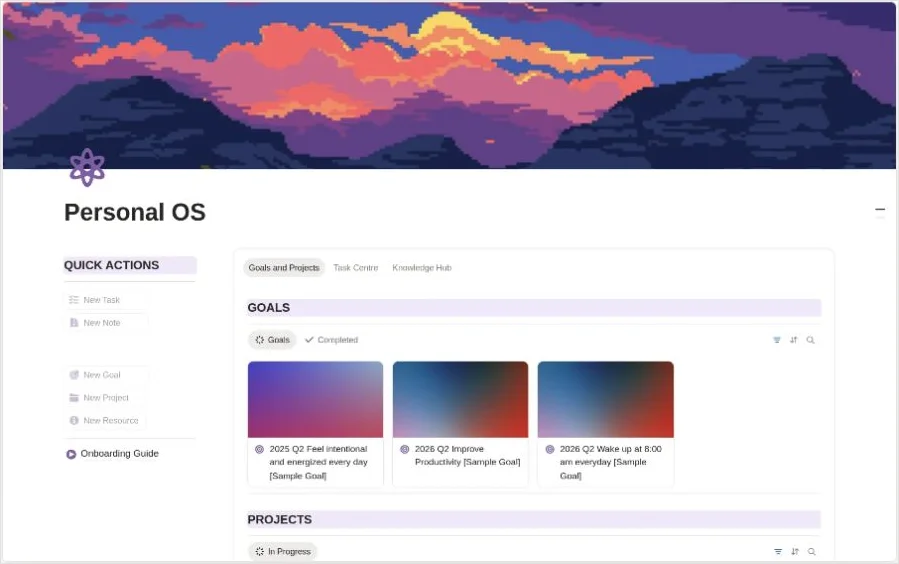 來源:Roy 的 Personal OS,Notion Marketplace 公開模板預覽;畫面包含 Sample Goal。這是模板展示圖,未驗證按鈕和篩選設定。
首頁區塊多時,也可以按使用情境分頁。每日執行和每週回顧通常需要不同的答案,分開後各自更容易保持清楚。
指標怎樣才有足夠背景,讓人判斷?
指標要交代它量度甚麼、涵蓋哪段時間,以及用甚麼作比較。只顯示一個數字,讀者很難知道目前狀態是否需要跟進。
原則 3:每個數字都有定義和比較基準
Microsoft 的 Power BI 設計指引 提醒,要為視覺化提供背景,並保持時間範圍和尺度一致。把這個原則轉成日常檢查,可以問:
- 「已完成」指的是哪個狀態?被取消的工作有沒有包括在內?
- 這是本週新增、本週完成,還是目前全部未完成的資料?
- 比較基準是上個完整週期、預先設定的目標,還是其他標準?
- 資料最後何時更新?哪些空白欄位仍有待補充?
上述問題是本文的檢查方法。如果系統未有可靠的目標值,可以先顯示目前值和定義,待團隊確認後再加入目標。空白資料也要保留其意思,不能直接當成零。
在 Notion 裏,「本週完成」和「本週到期」可以是兩個不同的 view。前者按完成日期篩選,後者按 deadline 篩選。兩者的標題寫清楚,週會時就容易分辨是在看產出,還是在看工作安排。
Notion 的 Marketing Goals and OKRs 模板 在 All key results view 同時顯示 Quarter、Initial、Current、Target 和 Progress。以第一列的示例為例,初始值是 100,000,目前值是 110,000,目標是 120,000,Progress 顯示 50%。這個進度描述的是由初始值走向目標的距離,閱讀時需要把三個值放在一起。複製後也要補清單位、資料來源和更新日期。
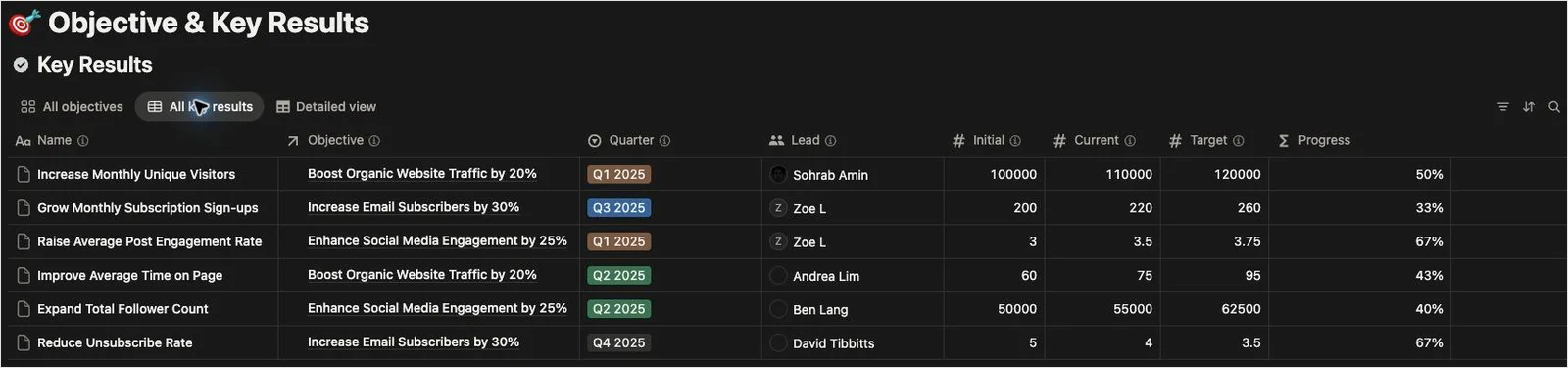 來源:Notion 官方 Marketing Goals and OKRs 公開模板;數字和 2025 年季度是模板示例。50% 的解讀按畫面數值計算,本次未檢查 formula 的內部設定。
圖表、Table 和 Board,應該怎樣選?
按讀者要回答的問題選擇呈現方式。比較大小、觀察時間變化和查閱逐項紀錄,需要的視覺線索不同。
原則 4:每種呈現方式都對應一個問題
Microsoft 建議避免為增加款式而使用不同圖表,並指出 bar 和 column chart 適合比較數值。設計時可用以下對照作起點:
左右滑動查看完整表格。
| 讀者想知道甚麼? | 可先考慮的呈現方式 | 檢查甚麼? |
|---|---|---|
| 哪個類別較多? | Bar chart | 單位一致,需要時按大小排序 |
| 隨時間怎樣變化? | Line chart | 時間間隔一致,缺漏有交代 |
| 哪一項要我跟進? | Table 或 List | 狀態、負責人和日期是否清楚 |
| 工作卡在哪個階段? | Board | 各個狀態的意思是否一致 |
| 哪天需要安排工作? | Calendar | 使用的日期欄位是否正確 |
這張表是把官方圖表原則和 Notion 的 view 類型 整理成的選擇方法。完成率或分類圖可以提供概覽;需要逐項處理工作時,清單通常能直接承接行動。
在 Notion 官方 Projects & Tasks 模板 裏,Projects 的 Board 把卡片分成 Planning、In Progress、Paused 等狀態。想知道工作處於哪個階段,可以看這個 view;需要逐項核對負責人、日期和進度,則可以轉到 Active table。同一份工作資料,呈現方式隨問題改變。
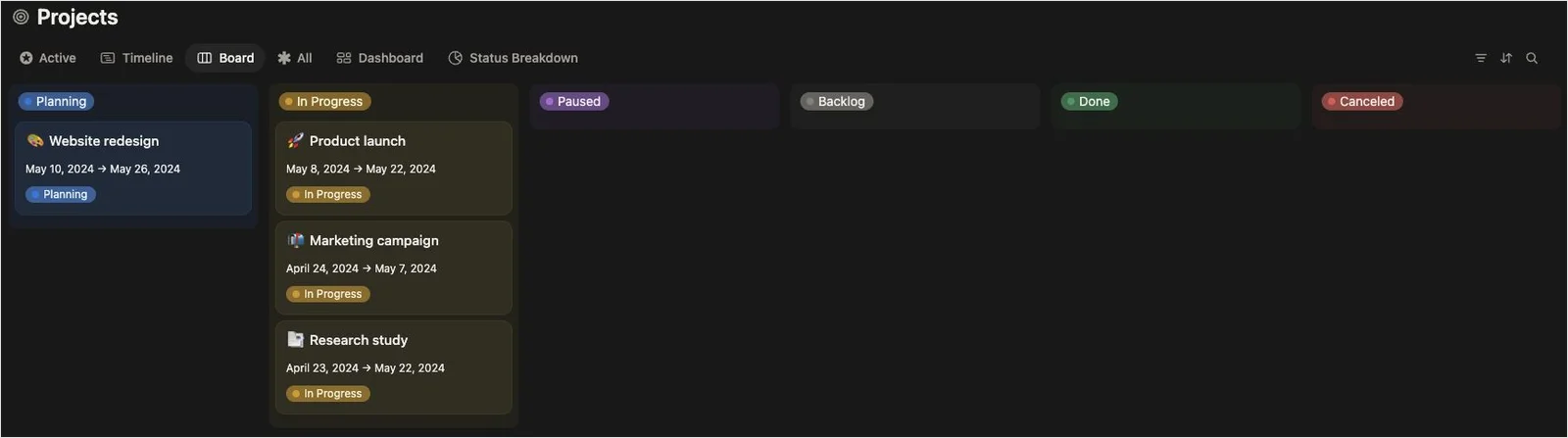 來源:Notion 官方 Projects & Tasks 公開模板;項目名稱和 2024 年日期都是示例。Board 可見狀態分組,阻塞原因仍要進一步查看紀錄。
顏色也應有固定意思。如果你用顏色標記待跟進狀態,其他圖表就沿用同一套意思,並保留文字標籤。這樣即使讀者未能清楚分辨顏色,也可以看懂狀態。
在 Notion 裏,怎樣把概覽接到下一步?
每個概覽區塊都應有清楚的細節入口。讀者看到需要跟進的工作後,可以打開相關頁面,查看背景,再更新狀態或安排動作。
原則 5:一個 view 回答一個問題
可以把 view 命名為「本週到期」「待跟進」或「最近完成」,再設定 filter、sort 和顯示的 properties。Notion 官方說明,各個 database view 有自己的設定,所以同一份資料可以按用途呈現。
以下是一個供你調整的設定示例:
- 建立「待跟進」view,filter 只保留你需要處理的狀態。
- 顯示項目名稱、負責人和日期,隱藏這個情境用不到的欄位。
- 按跟進日期排序,讓較早需要處理的項目在前。
- 打開其中一筆紀錄,確認可以找到原因和下一個動作。
Filter 控制目前呈現的資料,分享頁面時仍要另外核對 database 的存取權限。
原則 6:按用途選擇首頁或 Dashboard view
截至 2026 年 10 月,Notion 官方列明 Dashboard view 適用於 Business 和 Enterprise 方案,可把 table、board、calendar 和 chart 等 widgets 排在同一個版面。普通頁面則可用 columns 和 inline database views 組合內容,適合穿插說明、圖片和 callout。
同一個 Projects & Tasks 公開模板也提供 Dashboard 分頁:Active projects table 顯示逐項項目,旁邊的 Status Breakdown 圖表提供狀態概覽。這個例子可以幫你比較普通首頁和 Dashboard view 的用途,再按自己的內容需要選擇。
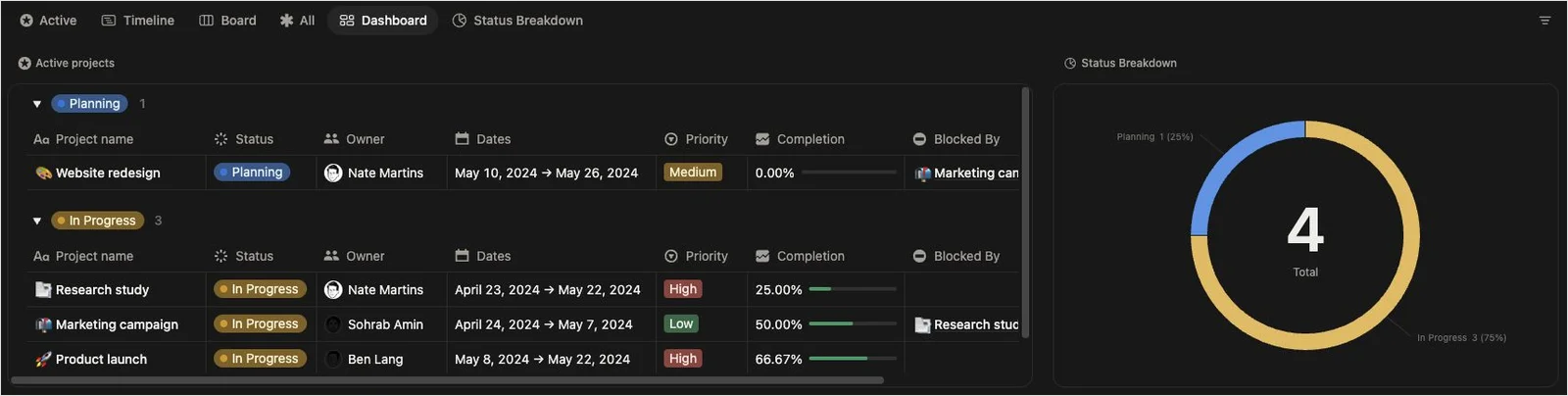 來源:Notion 官方 Projects & Tasks 公開模板的 Dashboard 分頁局部。圖中 4 個項目及其狀態是模板示例;本次未檢查各 widget 的篩選規則。
模板也需要驗收。這個公開示例的項目日期停在 2024 年,而打開 Timeline 時顯示 2026 年的目前時段,項目便未出現在可見的日期區間。複製後要先更新日期或移到相關時段,再確認 view 能回答自己的問題。
選擇時先看內容需要:若希望報表版面穩定、編輯與日常使用分開,可以考慮 Dashboard view;若需要較多文字說明和不同入口,普通頁面也很適合。
Notion 的官方效能建議包括限制各個 widget 載入的資料,並避免大型未篩選 table。把首屏留給概覽和待跟進事項,完整紀錄放在下一層,是可以採用的設計方式。
手機版和實際使用,怎樣檢查才有用?
用讀者平日使用的裝置,完成一次真正會做的操作。檢查重點包括閱讀順序、資料是否足夠,以及能否由概覽走到下一步。
原則 7:以完成一個動作來驗收
Tableau 提醒要按最後顯示尺寸設計,也可為不同裝置安排不同內容。手機上的空間有限,可以先保留最常用的概覽和清單,其他內容從入口打開。
完成第一版後,請一位實際使用者試一次日常工作,或自己按同樣的情境走一次:
- 打開後,能否說出目前最需要注意的事?
- 看到一個指標,能否找到其定義和時間範圍?
- 需要跟進時,能否直接找到相關紀錄和負責人?
- 換成手機後,是否仍能完成同一個動作?
記下卡住的位置,再集中修改。這比一次增加更多 widgets 更容易看出改善是否有用。
整理前:資訊齊全,仍要自己找重點
所有紀錄放在首頁,圖表沒有交代時間範圍。要跟進工作時,先翻查其他頁面,手機上也要反覆左右捲動。
整理後:概覽、背景和行動接得上
首屏顯示主要狀態和待跟進清單,指標有清楚定義。每項工作可以直接打開,手機保留最常用的入口。
小練習:今天改善 dashboard 的一個區塊
先選一個你最常看的區塊,寫下「我看它是為了決定甚麼」。然後補上所需的時間範圍、清楚名稱或細節入口,選一項改好便可以。
下次使用時,留意自己能否更快作出原本的決定。若仍然卡住,就記下缺少甚麼資訊,留待下一次調整。
常見問題(FAQ)
Dashboard 設計第一步是甚麼?
先確定讀者、使用情境和要作出的決定。把用途寫成一句話,再選擇能回答這個問題的資訊,之後才安排圖表和版面。
Dashboard 放多少張圖表才合適?
數量按用途決定。Tableau 的官方指引建議一般先限制在兩至三個 views,避免細節掩蓋整體訊息。可以由主要答案和待跟進清單開始,再按實際使用需要增加內容。
Notion 免費版可以做 dashboard 嗎?
可以用普通頁面和 database views 組合首頁。Notion 的 database Dashboard view 是另一種形式,截至 2026 年 10 月,官方列明適用於 Business 和 Enterprise 方案。選擇前可查看最新官方說明。
為甚麼 dashboard 的數字看似正確,仍然不好用?
可能缺少指標定義、時間範圍或比較基準,也可能未有相關紀錄的入口。先確認讀者需要作出的決定,再檢查目前顯示的資料是否足夠支持它。
從你每天需要的一個答案開始
你可以先保留目前的系統,只改善最常用的一個區塊。當概覽能接到下一個動作,再慢慢整理其他部分。
如果你想把這些原則用到自己的日常入口,可以接着看 Notion 首頁設計:6 個步驟做出自己的版本。