 Roy Pun
Notion Relation 教學:配合 Database Template,讓每個 Project 顯示自己的 Tasks(2026)
Notion Relation 教學最值得先學的組合,是 relation 加 database template。Tasks 和 Projects 各自整齊,打開一個 project 卻仍然要到另一份清單找任務,你就可以由這個組合開始。
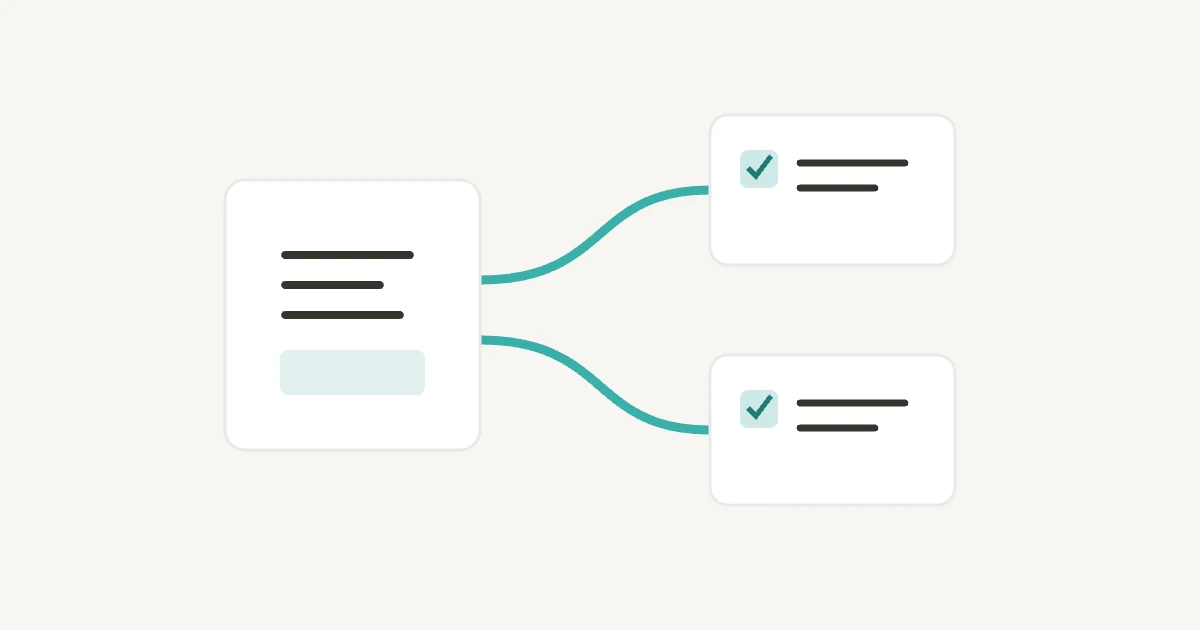
很多朋友用 Notion 一段時間後,已經建立 Tasks、Projects 和 Notes 三個 database。每份清單都整理好了,資料之間卻未連起來。想知道一個 project 還有甚麼未做,要逐份清單查找。
我以前也遇過這個問題。後來把 relation 和 database template 配合使用,開 project 頁面時就有固定結構,可以在同一頁查看相關資料。這篇先用 Tasks 和 Projects 示範,讓你看清楚每個設定負責甚麼。
Notion Relation 教學:它和 Select 有甚麼分別?
Relation 連結另一個 database 中的頁面,select 則保存一個選項。當 project 本身有資料需要打開查看,用 relation 就能由 task 進入對應的 project。
例如 Tasks 裏的 Project property 可以連到 Projects database 的「網站更新」頁面。Project 的目標、說明和相關資料保留在那個頁面,task 保存的是連結。
這裏的名稱是教學示範,並非我的私人 workspace 欄位。你可以換成自己的名稱,但要保持連結目標一致。
步驟 1:把 Tasks 連到 Projects
在 Tasks 新增一個 property,類型選 Relation,目標選 Projects。把這個 property 命名為 Project,然後在一個測試 task 上選擇它所屬的 project。
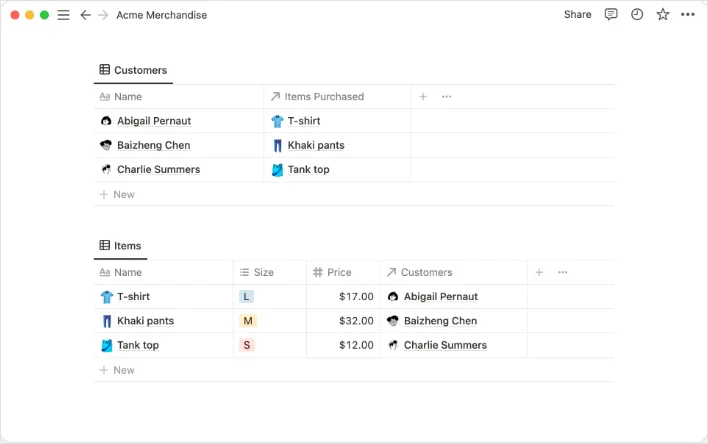
截圖來自 Notion 官方 Relations and rollups 說明,使用的是官方 Customers 和 Items 範例。操作概念相同,請把目標換成你的 Projects。
如果每個 task 只屬於一個 project,可以把 relation 的數量限制設為一個頁面。若你的實際 workflow 需要一個 task 連多個 project,則保留不限數量,兩種做法都要按用途決定。
步驟 2:需要從 Project 看回 Tasks,就開雙向 Relation
兩個不同 database 之間的 relation 預設是單向。想在 Projects 那邊也看到相關 tasks,需要開啟 Show on Projects,並為對應的 property 命名,例如 Tasks。
雙向 relation 讓你在其中一邊增加或移除關聯時,另一邊的對應關係也更新。建立後,先打開測試 project,確認 task 確實出現在它的 Tasks property。
到了這一步,資料已經連起來。接下來才處理每個 project 頁面應該怎樣呈現。
Database Template 怎樣減少重複排版?
Database template 保存一套可重用的頁面內容和預設 properties。你可以先安排 project 目標、進度說明和任務 view,之後建立新 project 時套用。
步驟 3:在 Projects 建立一個 Template
打開 Projects 右上角 New 旁邊的選單,選 + New template,命名為 Project Template。先放入你每個 project 都需要的區塊,例如目標、下一步和相關任務。
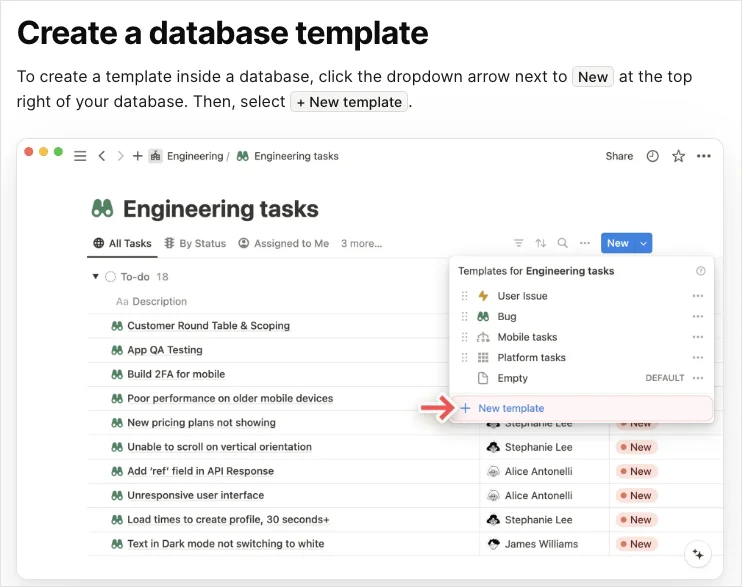
截圖來自 Notion 官方 Database templates 說明,展示的是 template 建立入口,並非已完成的 Tasks 與 Projects 設定。
每個 Project 怎樣只顯示自己的 Tasks?
把 Tasks 的 linked view 放入 Project template,再以 Project relation 作 filter。關鍵是篩選條件要隨新 project 指向該頁面,並在套用後核對結果。
步驟 4:加入 Linked View,設定頁面篩選
在 Project template 的頁面內容加入 Tasks 的 linked view。使用原有的 Tasks 作來源,讓不同 project 的任務仍然保存於同一份 database。
這個做法來自我原本分享的 relation 加 template 工作流程:在 template 中預先安排任務 view,篩選出與這一頁有關聯的內容。設定 filter 時,選 Project relation,再以正在編輯的 template 頁面作參照。
套用 template 建立新 project 後,打開 filter,確認參照已指向這個新 project。如果仍然指向舊頁面或 template,先改為新 project,再繼續測試。介面名稱可能隨版本不同,請以你看到的實際條件為準。
步驟 5:用兩個 Project 檢查結果
建立「測試 A」和「測試 B」兩個 project,各自套用 template。再建立兩個測試 task,一個的 Project relation 選 A,另一個選 B。
回到 A 和 B 的頁面,檢查:
- A 的 view 是否只顯示連到 A 的 task?
- B 的 view 是否只顯示連到 B 的 task?
- 打開 task 時,它的 Project relation 是否與顯示位置一致?
如果兩頁都顯示相同任務,先查 filter 是否固定指向同一個 project。如果完全沒有任務,先查 task 的 relation 是否已填,再看 view 是否還有 Status、日期等其他 filter。
若你從 project 的 filtered view 新增 task,也要打開新 task 核對 Project relation。完成一次測試,再把這個入口放進日常 workflow。
這個組合有甚麼限制?
它能重用結構和呈現已建立的關聯,資料歸屬仍然要正確。舊 task 沒有填 Project relation,單靠新增 template 無法知道它屬於哪個 project。
你也需要留意讀者或同事是否有權限查看來源 database。能打開 project 頁面,未必代表可以讀到其中 linked view 的全部資料,分享前要用接收者的權限核對。
連結前:每次分開找資料
Tasks 和 Projects 各有一份清單。開始處理 project 時,需要回到 Tasks 搜尋任務,再重新整理頁面。
連結後:頁面帶出相關資料
Task 保存 Project relation,Project template 保存固定結構,linked view 顯示符合該 project 條件的任務。
小練習:先連兩個 Database
選兩個你經常一起打開的 database,用一句話描述它們的關係,例如「每個 task 屬於一個 project」。建立一條 relation,連上一項測試資料,然後確認你能由其中一邊找到另一邊。
完成後才加入 template 和 filtered view。用兩個測試 project 檢查,會比直接改動整個 workspace 更容易找到問題。先在自己的測試資料上操作,保留現有工作資料。
常見問題(FAQ)
Notion relation 會自動判斷 task 屬於哪個 project 嗎?
Relation 本身保存頁面之間的連結,需要有人填寫或由已設定的操作建立。新增 relation 或 template 後,原有 task 的 project 歸屬仍要核對。
為甚麼兩個 project 顯示一樣的 tasks?
先檢查兩個 view 的 Project filter 是否都指向同一個既有 project。再打開 task 檢查 relation,確保頁面的篩選條件和資料實際歸屬一致。
Notion database template 和整個 workspace template 有甚麼分別?
Database template 用來重用某一個 database 內的頁面結構。整個 workspace template 則可以包含多個頁面和 databases,使用時需要分清楚你正在套用哪一種。
Notion relation 一定要開雙向嗎?
如果只需要從 Tasks 進入 Projects,單向可以使用。當你也需要從 Projects 查看或管理相連的 Tasks,開啟對應 relation 會更方便。
Project 頁面有 tasks view,但看不到任務,怎樣檢查?
先確認 task 已填正確的 Project relation,再檢查 view 的 Project、Status 和日期條件。也要確認目前帳戶有權限查看來源 database。
第一條 relation 設好後,先觀察它是否減少了你找資料的步驟。由一個確實會用的連結開始,再慢慢把其他需要接上來。想先決定整個系統的用途,可以讀 Notion 系統設計四步框架。