 Roy Pun
Notion 時間紀錄教學:兩個按鈕加一條公式,看清時間去了哪裏(2026)
你有沒有試過,忙了一整天,卻說不出時間去了哪裏?我以前以為要另外裝一個計時 app 才做得到時間紀錄,後來發現 Notion 本身已經做到,而且可以直接放進你的 Tasks database。
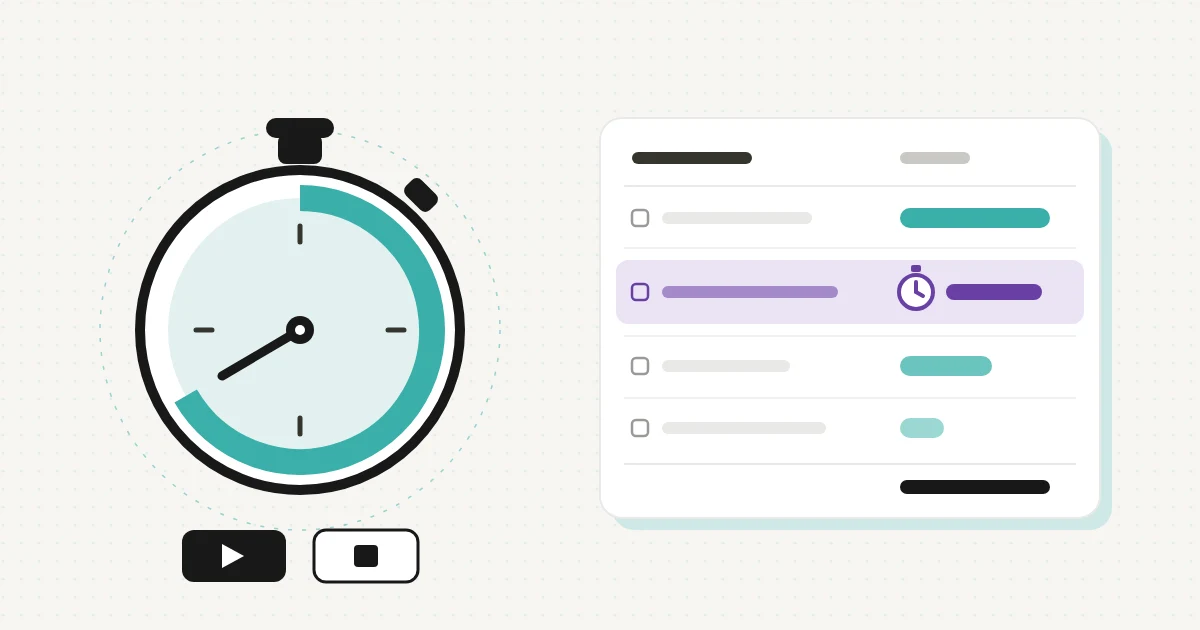
時間不見了,最麻煩的地方是你無法改善看不見的東西。每星期都覺得很忙,排優先次序的時候卻只能靠估。
這篇文章整理我在 Notion Tasks database 裏面做的時間紀錄(time tracking)設定:需要哪些 property、兩個按鈕怎樣設定、Total Time 公式怎樣寫,以及用了之後我會怎樣看這些數據。
Notion 可以做時間紀錄嗎?
可以。Notion 的 database button 可以把 date property 設定為「現在」,也可以用 formula 計算數值再寫回 property。兩者合起來,就是一個內建在 Tasks database 裏面的計時器。
我選擇這個做法,是因為 task 本身已經在 Notion。時間記錄在同一行 task 上面,之後要按項目、按類型或者按日期分析,都不用在兩個 app 之間對數。
Notion 時間紀錄需要哪些 property?
整個設定只需要四個 property 加一條 formula:
- Tracking Started At(Date):記錄這一次開始計時的時間
- Time Logged (min)(Number):累計分鐘數,每次停止計時都會加上去
- Start(Button):按下開始計時
- Stop(Button):按下停止計時,並把這一節的時間加入累計
- Total Time(Formula):把累計時間顯示成「2h 05m」,計時中會出現 ⏱️
如何在 Notion 設定時間紀錄?4 個步驟
步驟 1:在 Tasks database 加入兩個 property
打開你的 Tasks database,新增一個 Date property,命名為 Tracking Started At;再新增一個 Number property,命名為 Time Logged (min)。
Time Logged (min) 是整個系統的數據來源,之後所有分析都會用它,名稱定好之後盡量不要改。
步驟 2:設定 Start 按鈕
新增一個 Button property,命名為 Start,加入一個 Edit property 動作:
- 選擇 Tracking Started At
- 設定為 Now
按下之後,這一行 task 就會記下開始時間。
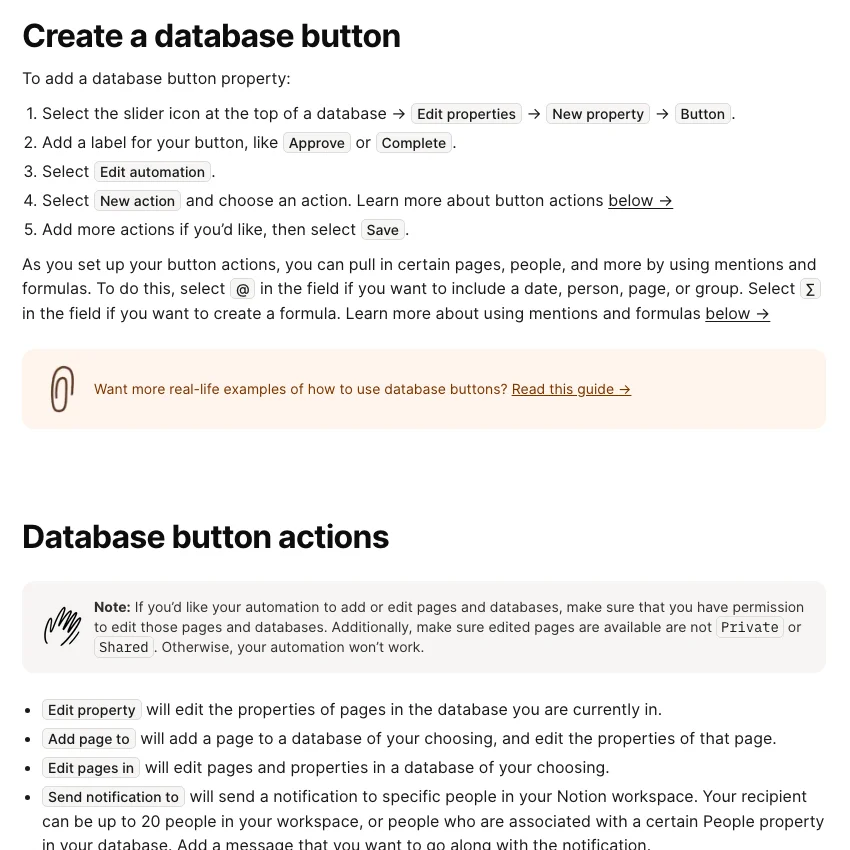 Notion 官方 database button 設定示範;這是功能參考,文章的 Start/Stop 計時設定需按上文自行建立。 2026 年 10 月 2 日截圖。來源
步驟 3:設定 Stop 按鈕
新增另一個 Button property,命名為 Stop,加入兩個 Edit property 動作:
- Time Logged (min):選擇用 formula 設定數值,把原本的累計分鐘加上這一節經過的分鐘
- Tracking Started At:清空
Time Logged (min) 的 formula 如下。在按鈕的 formula 編輯器裏,property 要從「This page」選取:
This page.Time Logged (min) + dateBetween(now(), This page.Tracking Started At, "minutes")
清空 Tracking Started At 很重要,它代表「目前沒有在計時」,下一步的 formula 會靠它判斷要不要顯示 ⏱️。
步驟 4:加入 Total Time formula
新增一個 Formula property,命名為 Total Time,貼上以下公式:
lets(
  /* Convert stored minutes into seconds for calculation */
  loggedSec, if(empty(prop("Time Logged (min)")), 0, prop("Time Logged (min)") * 60),
  /* Calculate elapsed seconds from running session */
  currentSec, if(not empty(prop("Tracking Started At")),
    floor((timestamp(now()) - timestamp(prop("Tracking Started At"))) / 1000),
    0),
  totalSec, loggedSec + currentSec,
  /* Calculate hours and minutes */
  hours, floor(totalSec / 3600),
  minutes, floor((totalSec % 3600) / 60),
  /* Zero-pad minutes to always show 2 digits */
  paddedMinutes, if(minutes < 10, "0" + format(minutes), format(minutes)),
  /* Format consistently as 0h 00m */
  label, format(hours) + "h " + paddedMinutes + "m",
  /* Add running indicator when tracking is active */
  style(
    if(not empty(prop("Tracking Started At")), "⏱️ ", "") + label,
    "purple_background"
  )
)
這是我 Tasks database 裏正在用的公式,它做四件事:把已記錄的分鐘轉成秒,加上正在進行的這一節時間,再統一格式化成「0h 00m」,最後在計時中的 task 前面加上 ⏱️。Time Logged (min) 還是空白的新 task 會當作 0 計算,不會出現錯誤。
整個 Total Time 我用了紫色背景,在任何 view 裏都很顯眼;⏱️ 就像一盞「錄影中」的燈,一眼看到哪一個 task 正在計時。公式裏的 /* */ 是註解,貼進 Notion 也可以保留,方便日後修改。
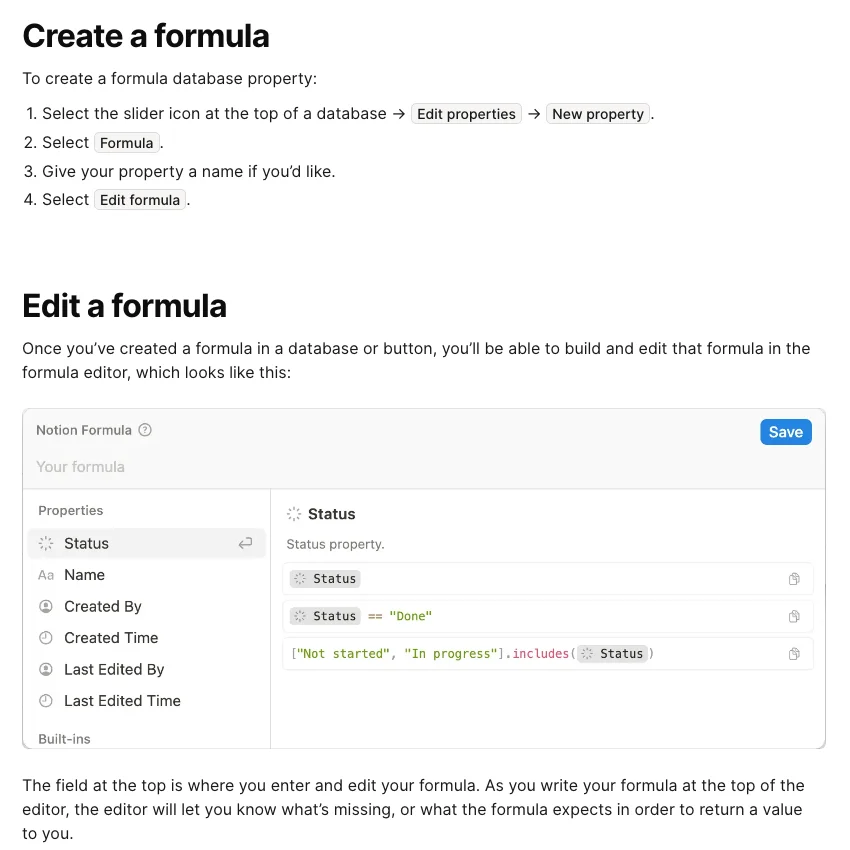 Notion 官方 formula property 操作指引;文章的 Total Time 公式見上方程式碼。 2026 年 10 月 2 日截圖。來源
用 Notion 追蹤時間的 6 個習慣
設定完成之後,決定這個系統有沒有用的,是使用習慣。以下是系統上線之後我給自己定的規則。
1. 以 task 為單位記錄
只在 project 層面記錄時間,你只會知道一個 project 用了多少小時。記錄到 task 層面,你才看得到時間具體花在哪一類工作上。
❌ Project 層面記錄
「網站 project 本週用了 12 小時。」知道總數,卻看不出哪一部分最花時間。
✅ Task 層面記錄
「寫文章 5 小時、改設計 4 小時、處理 bug 3 小時。」一看就知道下星期應該先處理哪一部分。
2. 開始工作的那一刻就按 Start
不用等到自己進入狀態才按。按下 Start 這個動作本身,就是提醒自己專注的開關。
3. 配合 Energy 分類一起看
我的 Tasks database 有一個 Energy property,分為 Deep Work、Easy 和 Quick。把 view 按 Energy 分組,再對 Time Logged (min) 顯示加總(Sum),就能看到哪一類工作實際用了最多時間。這個數字往往和你的感覺不一樣。
4. 開始前先估算,完成後再對比
在 task 頁面寫下預估時間,例如「預估 30 分鐘」,完成後和 Total Time 對比。累積幾個星期,你會找到自己的估算偏差,之後安排工作時就可以把這個偏差計算進去。
5. 每天檢查有沒有忘記停止的計時
建立一個 filter 為「Tracking Started At 不是空白」的 view,每天收工前看一次。顯示 ⏱️ 但你已經沒有在做的 task,立即按 Stop。一個忘記停止的計時,會影響之後所有加總數字。
6. 只記錄有意識的工作
休息、瀏覽網頁和零碎雜務都不用記錄。記錄太多雜訊,數據就失去參考價值。
記錄兩星期後,你會看到甚麼?
我建議至少完整記錄兩星期再下結論,一星期的數據通常太少。兩星期後,每星期五花五分鐘,問自己三條問題:
- 哪些 task 用了最多時間?
- 我的預估和實際相差多少?
- 一天之中,哪個時段的產出最好?
最後再問一條:哪三件事用了最多時間,對目標的幫助卻最少?這三件事,就是你下一步可以交給別人、自動化或者直接刪走的工作。
回顧之後做的決定,才是這些數據的價值所在。如果某一類時間你記錄了卻從來不看,可以停止記錄它。
小練習:今天就開始記錄一個 task
今天就可以做這個練習:
- 在你的 Tasks database 加入上面四個 property 和 Total Time formula
- 揀今天最重要的一個 task,開始工作時按 Start
- 完成後按 Stop,對比一下你原本以為要用多久
只需要記錄一個 task,你就會開始對時間有不同的感覺。
常見問題(FAQ)
Notion 有內建的計時器嗎?
Notion 沒有一個獨立的計時器功能,但可以用 database button 和 formula 做出來。Start 按鈕把日期 property 設為現在,Stop 按鈕計算經過的分鐘並加入累計,再用 formula 顯示總時間。
Notion 時間紀錄需要付費方案嗎?
Database button 在所有方案都可以使用,包括免費方案,不過部分按鈕動作只限付費方案。這篇文章用到的 Edit property 動作屬於基本功能。開始前可以先查看 Notion 官方說明,確認你的方案支援哪些動作。
用 Notion 做時間紀錄,和 Toggl 這類 app 有甚麼分別?
專門的 time tracking app 功能更完整,例如報表和自動提示。Notion 的好處是時間直接記錄在 task 上面,你可以用同一個 database 按項目、Energy 類型或日期分析,不用在兩個工具之間對數。如果你的 task 已經在 Notion,內建做法通常已經足夠。
忘記按 Stop 怎麼辦?
只要 Tracking Started At 仍有日期,計時就會繼續累積。你可以直接修改 Tracking Started At 為實際開始時間再按 Stop,或者清空它並手動修正 Time Logged (min)。建立一個專門顯示計時中 task 的 view,每天檢查一次,可以減少這種情況。
為甚麼 Notion 時間紀錄少了一兩分鐘?
Stop 以整數分鐘寫回 Time Logged (min),不足一分鐘的部分會被捨去。對正常長度的工作影響不大;如果你有很多很短的 task,可以把它們合成一節計時。
時間看得見,才真正由你分配
加了計時器之後,我最大的改變是不再靠感覺判斷自己忙在哪裏。數據會告訴你答案,而且答案往往和你以為的不同。
你估計自己每星期花在最重要工作上的時間有多少?記錄兩星期之後,再回來對比一下。
如果你想找更多週末可以完成的 Notion 系統,可以看 10 個今個 weekend 可以做的 Notion project。